
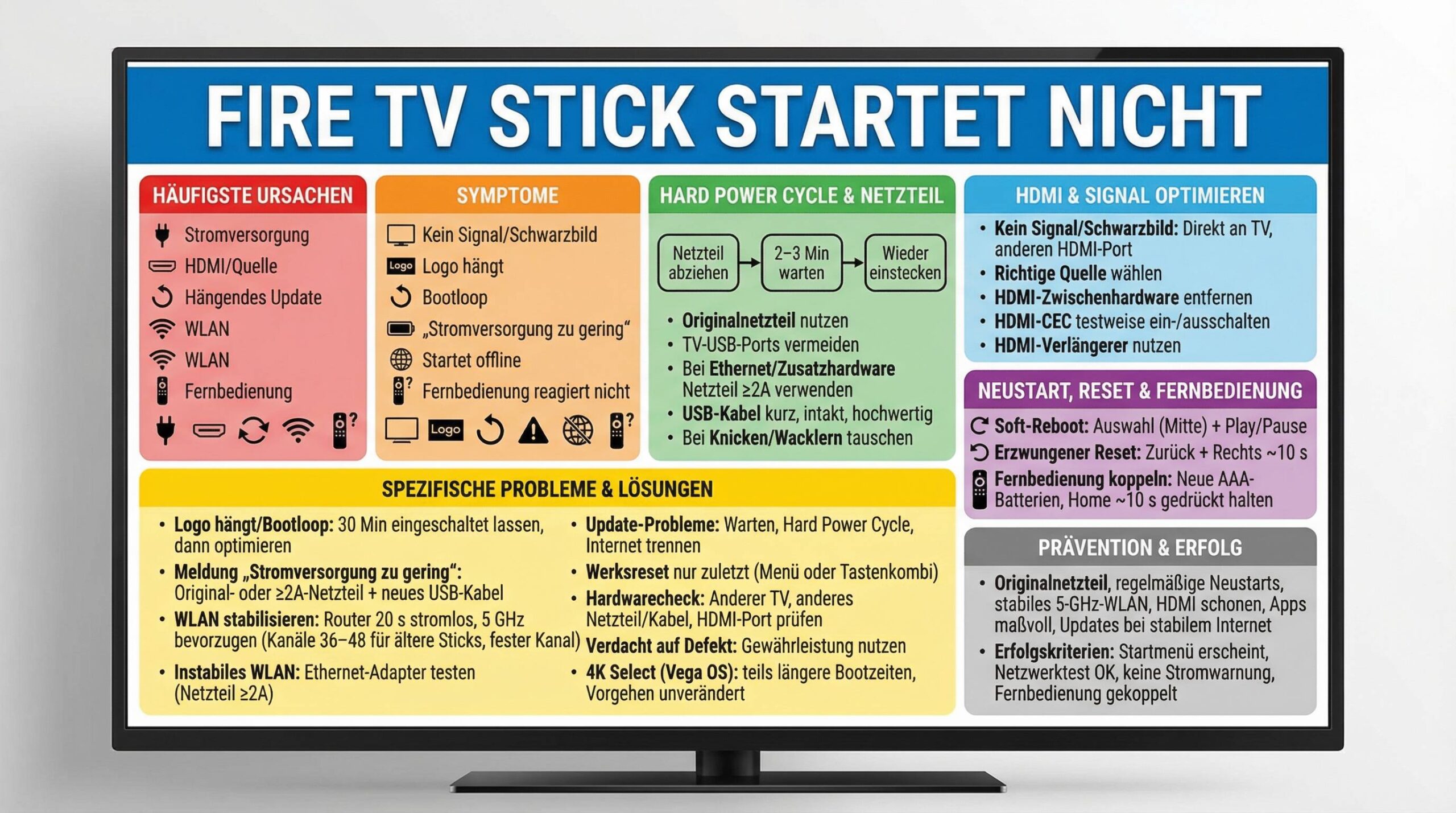
Wenn dein fire tv stick startet nicht, brauchst du keine Panik: Mit einem systematischen Vorgehen findest du die Ursache in den meisten Fällen selbst – und behebst sie in wenigen Minuten. Dieser Leitfaden führt dich Schritt für Schritt durch alle relevanten Bereiche: Stromversorgung, HDMI-Verbindung, TV-Einstellungen, WLAN/Internet, Software-Updates, Fernbedienung, Werkseinstellungen und Hardwareverdacht. Zusätzlich bekommst du Tabellen, Checklisten und klare Tastenkombinationen für Neustart und Reset.
Symptome schnell einordnen: Was genau passiert?
Bevor du loslegst, ordne das Fehlerbild ein. Typische Szenarien:
- Kein Bild/„Kein Signal“ auf dem TV, obwohl der Stick Strom bekommt.
- Amazon-/Fire-Logo bleibt hängen (eingefrorener Startbildschirm).
- Bootloop: Der Stick startet immer wieder neu.
- Fehlermeldung „Stromversorgung zu gering“.
- Stick startet, aber keine Netzverbindung (z. B. „Netzwerkverbindung unterbrochen“).
- Fernbedienung reagiert nicht oder ist nicht gekoppelt – wirkt oft, als sei der Stick „tot“.
| Fehlerbild | Wahrscheinlicher Bereich | Erste Maßnahme |
|---|---|---|
| Kein Signal / schwarzer Bildschirm | HDMI, TV-Eingang, Kabel, Splitter | Direkt am TV einstecken, richtigen Eingang wählen, anderes HDMI-Port testen |
| Logo hängt / Bootloop | Software/Update, Stromversorgung | 30 Min. eingeschaltet lassen, dann erzwungenen Reset versuchen |
| „Stromversorgung zu gering“ | Netzteil, USB-Kabel, Mehrverbrauch (Ethernet) | Originalnetzteil oder ≥2A-Netzteil verwenden, Kabel tauschen |
| Startet, aber offline | WLAN/Router, Kanäle, Entfernung | Router 20 Sek. aus/an, 5-GHz-Kanäle prüfen, ggf. Ethernet-Adapter |
| Fernbedienung reagiert nicht | Batterien, Pairing, Störungen | Neue AAA-Batterien, Home-Taste halten, Kopplung neu starten |
Checkliste: Die 10-Minuten-Ersthilfe (mit maximaler Erfolgsquote)
- Strom trennen: Netzteil vom Strom nehmen (nicht nur TV aus). 2–3 Minuten warten, bis Kondensatoren leer sind.
- Originalnetzteil einstecken. Vermeide TV-USB-Ports. Falls verfügbar: Starkes USB-Netzteil mit ≥2A testen.
- USB-Kabel prüfen/tauschen (sichtbare Knicke, Wackelkontakt → ersetzen).
- HDMI-Direktanschluss: Stick direkt in den TV, ohne Switch/Verteiler/AV-Receiver dazwischen.
- Anderen HDMI-Port nutzen (idealerweise HDMI 2.0/HDCP 2.2-fähig).
- Richtige Quelle wählen (TV-Taste: Input/Source/Quelle → passender HDMI-Eingang).
- Soft-Reboot: Fernbedienung – Auswahl (Mitte) + Play/Pause einige Sekunden gedrückt halten.
- 30 Minuten warten, wenn Logo hängt (möglicher Update-Abschluss im Hintergrund).
- Router neu starten: 20 Sekunden vom Strom trennen, danach erst Fire TV neu starten.
- Wenn weiterhin kein Erfolg: Erzwungener Reset (siehe unten) oder Werksreset als letzte Software-Option.
Wichtig: Viele Probleme lösen sich durch konsequenten „Hard Power Cycle“ (Strom komplett weg, 2–3 Minuten warten) und einen direkten HDMI-Anschluss ohne Zwischenhardware.
Stromversorgung in den Griff bekommen
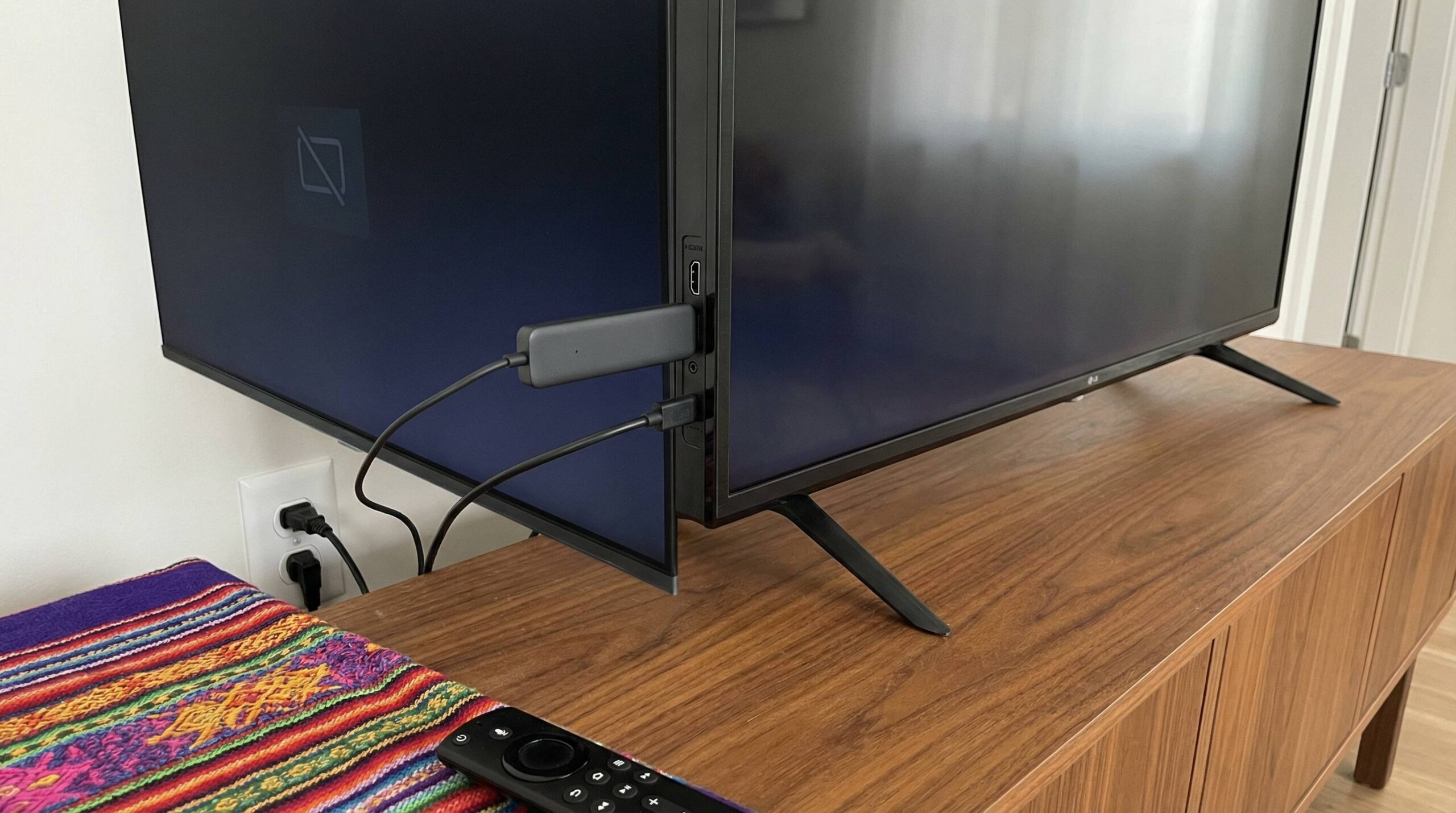
Die Stromversorgung ist einer der häufigsten Auslöser, wenn der fire tv stick startet nicht. Auch wenn es „nur USB“ ist: Die Spannungsstabilität unter Last entscheidet über Bootvorgang und Laufstabilität.
Best Practices
- Immer das Originalnetzteil bevorzugen – TV-USB-Ports liefern oft zu wenig Leistung.
- ≥2A-Netzteil einsetzen, wenn:
- du den Ethernet-Adapter nutzt,
- ältere TVs/Steckdosenleisten unzuverlässig sind,
- Fehlermeldung „Stromversorgung zu gering“ auftaucht,
- du Bootloops oder Freeze beim Logo beobachtest.
- USB-Kabel als Fehlerquelle ernst nehmen: Austausch gegen ein kurzes, hochwertiges Kabel kann Wunder wirken.
| Szenario | Empfehlung Netzteil | Hinweis |
|---|---|---|
| Standardbetrieb (nur Stick) | Originalnetzteil | TV-USB vermeiden, stabiler 5V-Ausgang wichtig |
| Mit Ethernet-Adapter | ≥2A | Mehrverbrauch durch Netzwerkadapter |
| Fehlermeldung „Stromversorgung zu gering“ | ≥2A + neues USB-Kabel | Oft Kabel oder Steckdosenproblem |
| Bootloop/Logo-Freeze ohne ersichtlichen Grund | Original oder ≥2A | Unterspannung führt zu instabilem Boot |
Merke: Schon kleine Spannungsabfälle unter Last können den Startvorgang unterbrechen oder Updates unvollständig lassen. Ein stärkeres, qualitativ gutes Netzteil und ein kurzes, intaktes Kabel sind oft die einfachste Lösung.
HDMI, Kabel & Eingänge: Den Signalweg sauber aufbauen
Viele „Startprobleme“ sind eigentlich Anzeige- oder Handshake-Probleme zwischen Stick und TV.
So gehst du vor
- Stick herausziehen und sauber neu einstecken (fester Sitz!).
- Direkt am TV testen, ohne HDMI-Verteiler, -Switch oder AV-Receiver.
- Anderen HDMI-Port am TV wählen, bevorzugt HDCP 2.2/HDMI 2.0-fähig.
- HDMI-Kabel (bei Modellen mit Kabel) auf Schäden prüfen/ersetzen.
- Eingang korrekt wählen (Source/Input/Quelle-Taste am TV).
- HDMI-CEC in den TV-Einstellungen testweise ein- oder ausschalten, wenn es zu Steuerkonflikten kommt.
| Hersteller | CEC-Bezeichnung |
|---|---|
| Samsung | Anynet+ |
| LG | Simplink |
| Sony | Bravia Sync |
| Panasonic | Viera Link |
| Philips | EasyLink |
| Toshiba | Regza Link |
Praxis-Tipp: Der kleine HDMI-Verlängerer, der manchen Sticks beiliegt, kann den Empfang verbessern und mechanischen Stress vom TV-Anschluss nehmen – probiere beides (mit/ohne).
Neustarts & Tastenkombinationen (Soft-Reboot, erzwungener Reset)
- Soft-Reboot: Auswahl (Mitte) + Play/Pause ein paar Sekunden gedrückt halten, bis der Neustart beginnt.
- Hard Power Cycle: Netzteil abziehen, 2–3 Minuten warten, wieder einstecken.
- Erzwungener Reset (Werkseinstellungen per Tastenkombi): Direkt nach dem Einschalten Zurück (Back) + Rechts auf dem Steuerkreuz ca. 10 Sekunden gedrückt halten, Anweisungen befolgen.
- Fernbedienung koppeln: Home-Taste ~10 Sekunden halten, bis die LED blau blinkt (siehe Fernbedienungs-Abschnitt).
Wichtig: Der erzwungene Reset setzt den Stick auf Werkseinstellungen zurück (siehe Details weiter unten) und löscht Apps/Daten. Vorher leichtere Mittel ausschöpfen.
Bootloop, eingefrorenes Logo, schwarzer Bildschirm
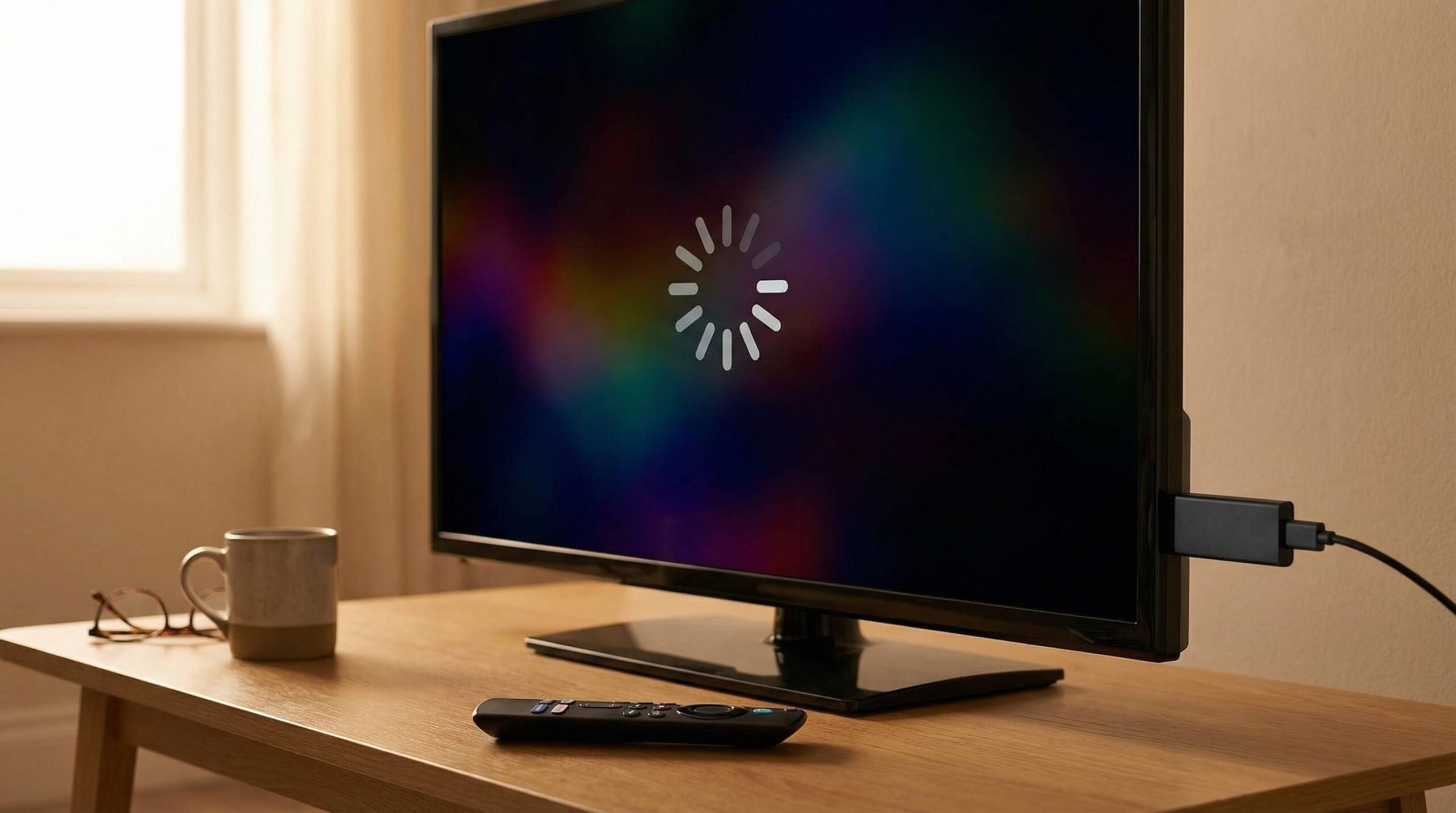
Wenn das Amazon-/Fire-Logo hängen bleibt oder der Stick ständig neu startet, gehe so vor:
- Mindestens 30 Minuten eingeschaltet lassen. Häufig läuft ein Systemupdate im Hintergrund zu Ende.
- Stromversorgung optimieren (Originalnetzteil oder ≥2A, USB-Kabel tauschen).
- Direktanschluss an den TV ohne HDMI-Zwischenhardware.
- Soft-Reboot via Auswahl + Play/Pause.
- Erzwungener Reset (Back + Rechts für ~10 Sek.), wenn das Problem bestehen bleibt.
Bleibt der Bootloop danach bestehen, spricht das entweder für ein tieferes Softwareproblem (Update korrupt) oder ein Hardwarethema (siehe unten).
WLAN- und Internet-Themen: Ohne Netz wird’s zäh
Der Fire TV braucht eine stabile Internetverbindung, vor allem für Updates und Dienste. Instabiles WLAN wird oft erst als „Startproblem“ sichtbar.
Schnelle Netzwerk-Checks
- Router neu starten: 20 Sekunden stromlos, dann hochfahren lassen.
- 5-GHz-Band nutzen (wenn möglich). Ältere Sticks unterstützen teils nur Kanäle 36–48.
- WLAN-Kanal fest einstellen (statt „Auto“), um Kanalwechsel-Handshakes zu vermeiden.
- Signalstärke prüfen (Fire TV Einstellungen). Standort des Sticks/Router leicht verändern.
- Ethernet-Adapter testen, wenn WLAN instabil ist (Achtung: Mehrverbrauch → Netzteil ≥2A sinnvoll).
| Problem | Ursache | Lösung |
|---|---|---|
| „Netzwerkverbindung unterbrochen“ | Instabiles WLAN | Router neu starten, 5-GHz verwenden, Kanal 36–48 prüfen |
| Update bricht ab/hängt | Schwankendes Internet | Router neu starten, ggf. Ethernet-Adapter |
| Stick wird „offline“ angezeigt | DHCP/DNS-Glitch | Router + Stick neu starten, Netzwerk neu verbinden |
Fernbedienung: Koppeln, Batterien, typische Stolpersteine
Eine nicht gekoppelte oder leere Fernbedienung vermittelt schnell den Eindruck, der Stick reagiere nicht.
Standard-Vorgehen
- Batterien prüfen/ersetzen (AAA). Achte auf saubere Kontakte und straffe Feder.
- Stick 60 Sek. stromlos machen, wieder einstecken.
- Fernbedienung koppeln: Batterien kurz entfernen, wieder einsetzen, dann Home-Taste ~10 Sek. halten (LED sollte blau blinken bzw. Kopplungs-Hinweis am TV).
Wenn die Kopplung hartnäckig scheitert, prüfe, ob andere Funkquellen (z. B. nahe WLAN-Router, Bluetooth-Geräte) direkt neben dem Stick liegen. Ggf. den HDMI-Verlängerer nutzen, um den Stick etwas vom TV abzusetzen.
Software, Firmware & Updates: Wenn der Start am Code scheitert
Softwarefehler oder hängende Updates verursachen häufig Bootprobleme. Die gute Nachricht: In vielen Fällen reicht Warten plus stabilere Strom-/Netzwerkbedingungen.
- Update im Hintergrund erlauben: Gerät bis zu 30 Minuten eingeschaltet lassen.
- Internet kurz trennen, Stick neu starten, danach WLAN neu verbinden – manchmal hilft das, ein Update „sauber“ erneut anzustoßen.
- Router-Reset (20 Sek. stromlos) plus anschließender Stick-Neustart sorgt für frische IP/DNS-Zuteilung.
Wenn Amazon ein Update-Problem bereits behoben hat, startet dein Stick oft nach dem nächsten erfolgreichen Update wieder normal. In hartnäckigen Fällen führt der Weg jedoch zum Werksreset.
Werksreset: Wann und wie du zurück auf Null gehst
Wenn alle vorherigen Schritte scheitern, setzt der Werksreset dein Gerät in den Auslieferungszustand zurück (alle Daten/Apps/Einstellungen werden gelöscht).
Werksreset aus dem Menü
- Einstellungen → System/Gerät
- „Auf Werkseinstellungen zurücksetzen“
- Vorgang bestätigen und nicht unterbrechen
Werksreset per Tastenkombination
- Direkt nach dem Einschalten Zurück (Back) + Rechts auf dem Steuerkreuz ~10 Sekunden gedrückt halten.
- Dem On-Screen-Dialog folgen.
Hinweis: Nach dem Reset musst du WLAN, Amazon-Konto und Apps neu einrichten. Plane dafür Zeit ein und stelle eine stabile Internetverbindung sicher.
Hardwaredefekte ausschließen: Wenn es nicht mehr „nur“ Software ist
Bleiben Probleme trotz sauberer Stromversorgung, korrektem HDMI-Setup und Reset bestehen, ist ein Hardwarefehler möglich.
- Stick an einem anderen TV testen (gleiche Schritte, anderer Bildschirm).
- Ein anderes Netzteil + USB-Kabel ausprobieren.
- HDMI-Schnittstelle auf mechanischen Sitz prüfen (kein Spiel, keine sichtbaren Schäden).
Defekte können intern im Speicher, der Versorgungsschaltung oder an der HDMI-Buchse liegen. Eine Reparatur lohnt sich bei Sticks in der Regel nicht – nutze Gewährleistung/Garantie oder den Austauschprozess.
Garantie, Rückgabe & Recht auf Reparatur
- Für Amazon-Geräte gilt eine gesetzliche Gewährleistung (in der Regel 24 Monate, davon Beweislastumkehr nach 12 Monaten je nach Land/Stand).
- Amazon bietet in der Praxis bei Defekten eine unkomplizierte Rückgabe/Erstattung im ersten Jahr; Details variieren je nach Kaufkanal.
- Bei Austauschgeräten beginnt häufig eine neue Gewährleistungsfrist für das Austauschgerät.
- Die EU-weiten Initiativen zum Recht auf Reparatur verbessern tendenziell Verfügbarkeit von Ersatzteilen und Reparaturoptionen – bei Sticks ist ein Austausch jedoch meist wirtschaftlicher.
Tipp: Halte Bestellnummer, Seriennummer und eine kurze Problemzusammenfassung bereit, wenn du den Support kontaktierst.
Besonderheiten: Fire TV Stick 4K Select und Vega OS
Mit dem Fire TV Stick 4K Select führt Amazon Vega OS ein – eine neue Basis, die statt auf Android auf einem angepassten Linux-Kernel fußt. Das bringt zwei praktische Implikationen:
- App-Kompatibilität: Entwickler müssen ihre Apps gezielt für Vega OS anpassen. Kurzfristig kann es zu geringerer App-Verfügbarkeit kommen.
- Leistung/Startzeit: In Kombination mit der vergleichsweise schlichten Hardware dieses Modells sind längere Startzeiten und gelegentliche Trägheit möglich – das ist nicht zwingend ein Defekt.
Wenn dein fire tv stick startet nicht und du die 4K Select-Variante nutzt, bewerte langsamere Bootphasen mit diesem Kontext im Hinterkopf. Die generellen Schritte aus diesem Leitfaden gelten unverändert.
Prävention: So bleibt dein Stick stabil
- Originalnetzteil verwenden; bei Zusatzhardware ≥2A einplanen.
- Regelmäßig neu starten (z. B. alle 1–2 Wochen) – kleine Softwarehänger verschwinden.
- WLAN stabil halten: 5 GHz bevorzugen, Kanäle 36–48 berücksichtigen, Router sauber aufstellen.
- HDMI-Verbindungen nicht ständig umstecken; bei Bedarf hochwertigen Switch mit HDCP 2.2 verwenden.
- Apps maßvoll installieren; überfüllte Systeme neigen eher zu Problemen.
- Updates nicht während instabiler Internetphasen starten; möglichst den Stick dabei in Ruhe lassen.
Fehlerdiagnose-Matrix: Vom Symptom zur Lösung
| Symptom | Mögliche Ursache | Gezielte Maßnahme | Erfolg, wenn … |
|---|---|---|---|
| Kein Bild, „Kein Signal“ | HDMI sitzt locker, falscher Eingang, Switch/AVR stört | Direkt an TV, anderen Port, richtigen Eingang wählen | Fire-Logo erscheint, Menü sichtbar |
| Logo hängt (5+ Min.) | Hängendes Update, Unterspannung | 30 Min. warten, Netzteil/Kabel wechseln | Startbildschirm lädt durch |
| Bootloop | Update-Fehler, Stromproblem | Hard Power Cycle, ≥2A-Netzteil, erzwungener Reset | Stabiles Menü erreichbar |
| „Stromversorgung zu gering“ | Schwaches Netzteil, schlechtes Kabel | Original/≥2A-Netzteil, USB-Kabel tauschen | Fehler verschwindet, kein Reset mehr |
| Offline/Netzwerkfehler | Router/DHCP, Kanalwahl | Router 20 Sek. aus/an, 5 GHz, Kanal 36–48 | Netzwerktest „OK“ |
| Keine Reaktion auf Fernbedienung | Batterien leer, nicht gekoppelt | Neue AAA, Home 10 Sek., evtl. Batterien kurz entnehmen | Blinksignal/Kopplungsmeldung erscheint |
| Nach Reset weiterhin Probleme | Hardwaredefekt | Anderer TV/Netzteil/Kabel testen, Support/Umtausch | Defekt bestätigt → Austausch |
Fazit
In der Praxis sind Startprobleme beim Fire TV Stick selten ein Totalschaden. In der Mehrzahl der Fälle liegt es an Stromversorgung (Netzteil/Kabel), HDMI/Quelle oder einem hängenden Update. Mit einem sauberen Hard Power Cycle, einem stabilen Netzteil (idealerweise ≥2A bei Zusatzhardware), direkter HDMI-Verbindung und Geduld (30 Minuten für Updateabschluss) kehrt der Stick oft schon zurück ins Leben. Bleiben Bootloop, Logo-Freeze oder „Kein Signal“ trotz dieser Maßnahmen, helfen erzwungener Reset und – als letzte Station – der Werksreset. Erst wenn selbst das wirkungslos ist, spricht vieles für einen Hardwaredefekt, bei dem Gewährleistung/Garantie der effizienteste Weg ist. Mit den Präventionstipps reduzierst du künftige Ausfälle und hältst dein Streaming-Erlebnis dauerhaft stabil.
FAQ: Häufige Fragen
Warum zeigt mein TV „Kein Signal“, obwohl der Stick leuchtet?
Meist ist der falsche HDMI-Eingang gewählt, der Stecker sitzt nicht sauber, oder ein HDMI-Switch/AV-Receiver stört den Handshake. Stecke den Stick direkt in einen anderen HDMI-Port, wähle die korrekte Quelle und teste ohne Zwischenhardware.
Mein fire tv stick startet nicht und bleibt beim Amazon-Logo hängen. Was jetzt?
Lass das Gerät bis zu 30 Minuten eingeschaltet – häufig läuft ein Update zu Ende. Prüfe danach Netzteil (gern ≥2A) und USB-Kabel. Wenn das Problem bleibt: Soft-Reboot (Auswahl + Play/Pause), notfalls erzwungener Reset (Back + Rechts ~10 Sek.).
Was bedeutet „Stromversorgung zu gering“ und wie behebe ich das?
Der Stick bekommt nicht genug Leistung. Verwende das Originalnetzteil oder ein hochwertiges Netzteil mit mindestens 2 Ampere und tausche ggf. das USB-Kabel. TV-USB-Ports sind oft zu schwach.
Hilft ein anderes USB-Kabel wirklich?
Ja. Schlechte oder beschädigte Kabel führen zu Spannungsabfällen unter Last – häufige Ursache für Bootprobleme und Fehlermeldungen. Kurze, hochwertige Kabel sind am zuverlässigsten.
Wie starte ich den Fire TV Stick ohne Menü neu?
Drücke auf der Fernbedienung Auswahl (Mitte) + Play/Pause ein paar Sekunden. Alternativ: Netzteil abziehen, 2–3 Minuten warten, wieder einstecken.
Wie setze ich auf Werkseinstellungen zurück, wenn ich nicht ins Menü komme?
Direkt nach dem Einschalten Zurück (Back) + Rechts am Steuerkreuz ca. 10 Sekunden halten. Folge den Anweisungen auf dem Bildschirm. Achtung: Alle Daten/Apps gehen verloren.
Was tun, wenn die Fernbedienung nicht reagiert?
Neue AAA-Batterien einsetzen, Kontakte prüfen. Dann Home-Taste ~10 Sekunden gedrückt halten, um die Kopplung zu starten. Falls nötig: Batterien kurz entnehmen, Stick 60 Sek. stromlos machen und wiederholen.
Spielt mein WLAN wirklich eine Rolle beim Start?
Ja. Updates und Dienste benötigen Netzwerk. Instabile Verbindungen können den Start verlangsamen oder blockieren. Router 20 Sek. stromlos machen, 5 GHz nutzen, Kanal 36–48 beachten (vor allem bei älteren Sticks). Bei hartnäckigen Problemen: Ethernet-Adapter testen.
Kann ein HDMI-Switch/AV-Receiver den Start verhindern?
Ja. Handshake- und HDCP-Probleme mit Switches/Receivern sind häufig. Teste immer zuerst den Direktanschluss am TV. Wenn ein Switch nötig ist, achte auf HDMI 2.0 und HDCP 2.2-Kompatibilität.
Nach einem Update geht nichts mehr. Muss ich den Stick ersetzen?
Nein, selten. Meist hilft: 30 Minuten warten, Hard Power Cycle, Router neu starten, dann – falls nötig – erzwungener Reset oder Werksreset. Nur wenn auch das nicht hilft, Support/Garantie nutzen.
Mein fire tv stick startet nicht mit dem neuen 4K Select (Vega OS) – ist das normal?
Längere Startzeiten sind dort nicht unüblich. Folge dennoch den Standard-Schritten (Strom, HDMI, 30 Minuten warten). Bedenke, dass Apps unter Vega OS ggf. noch in der Anpassung sind – das beeinflusst das Verhalten nach dem Start.
Wann sollte ich den Amazon-Support kontaktieren?
Wenn:
- alle Schritte inkl. Werksreset erfolglos bleiben,
- ein Hardwaredefekt wahrscheinlich ist,
- du innerhalb der Gewährleistung/Garantie bist.
Halte Bestell- und Seriennummer bereit und schildere die bereits getesteten Maßnahmen.
Verliere ich meine Inhalte beim Werksreset?
Ja. Der Stick ist danach wie neu. Apps, Logins und Einstellungen müssen erneut eingerichtet werden. Gekaufte Inhalte in deinem Amazon-Konto bleiben natürlich erhalten.