
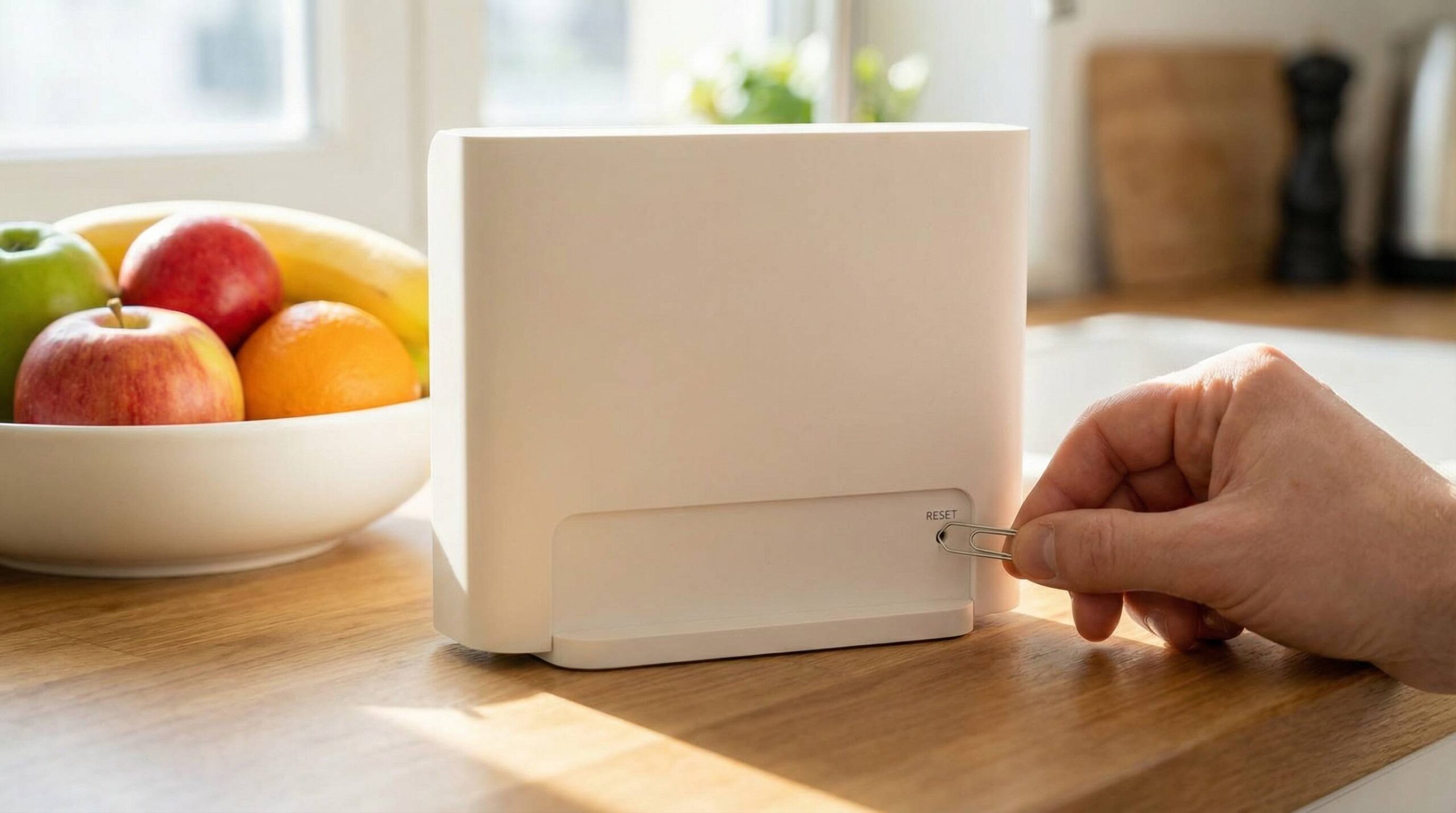
Wenn du deine FRITZ!Box neu aufsetzen musst – etwa wegen eines vergessenen Kennworts, instabiler Verbindungen oder vor der Übergabe des Geräts – gibt es mehrere verlässliche Wege zurück zur Werkseinstellung. Hier findest du eine kompakte, praxiserprobte Anleitung mit klaren Vorgehensweisen, Fallstricken und Empfehlungen. Du erhältst konkrete Schritt-für-Schritt-Anweisungen für den Reset über die Weboberfläche, per Telefon-Code und per Notfall-IP, dazu Hinweise zur Vorbereitung, Wiederherstellung und Fehlersuche. So setzt du deine Fritzbox auf Werkseinstellung zurück, ohne wichtige Details zu übersehen.
Wichtig: Ein Werksreset löscht persönliche Einstellungen vollständig. Sichere vorher deine Konfiguration, wenn du die Einstellungen später wiederherstellen willst.
Wann ein Reset sinnvoll ist – und wann nicht
Ein Werksreset ist der richtige Schritt, wenn du keinen Zugang zur Benutzeroberfläche mehr hast (Passwort vergessen), wenn die Box dauerhaft fehlerhaft arbeitet (z. B. häufige Verbindungsabbrüche trotz aktueller Firmware und korrekter Verkabelung), wenn du die FRITZ!Box verkaufen oder an einem neuen Anschluss mit komplett neuer Konfiguration betreiben möchtest, oder wenn nach einem gescheiterten Update nichts mehr sauber funktioniert. Häufig reicht jedoch ein einfacher Neustart (Strom kurz trennen) – er bewahrt alle Einstellungen und behebt viele temporäre Fehlerzustände.
Merke: Neustart = keine Daten gehen verloren. Werksreset = alle Einstellungen weg. Wähle den Reset nur, wenn ein Neustart und einfache Korrekturen nicht ausreichen.
Vorbereitung: Backup, Zugangsdaten, Fallback-Plan
Bevor du die FRITZ!Box zurücksetzt, sichere die aktuellen Einstellungen und prüfe, welche Daten du für die Neueinrichtung brauchst. Das spart dir nach dem Reset viel Zeit und Frust.
Checklist: Was du vorab erledigen solltest
- Konfiguration sichern: Weboberfläche öffnen, zu System > Sicherung wechseln, Sichern ausführen und ein starkes Passwort für die Exportdatei vergeben.
- Provider-Daten bereitlegen: DSL/Kabel-Zugangsdaten (sofern nicht automatisch provisioniert), VoIP-/Telefonie-Daten, Rufnummern.
- WLAN-Infos notieren: SSID, WLAN-Schlüssel, Gastzugang (falls genutzt), Mesh-Struktur.
- Telefonie/Smart Home: DECT-Handgeräte und Smart-Home-Geräte müssen nach einem Reset eventuell neu angemeldet werden.
- Fernzugriff/MyFRITZ!: Nach dem Reset neu einrichten, falls du remote zugreifst.
- Fallback-Zugriff planen: LAN-Kabel und PC bereithalten. Für Notfallzugriff auf
http://169.254.1.1ggf. kurz eine statische IP am PC setzen.
| Komponente/Einstellung | Wird beim Werksreset gelöscht? | Hinweis |
|---|---|---|
| Internet-Zugangsdaten | Ja | Bei manchen Kabelanschlüssen automatische Provisionierung; bei DSL meist manuell erforderlich. |
| WLAN-Name & -Kennwort | Ja | Nach Reset wieder Standard-SSID/-Schlüssel am Geräteaufkleber. |
| FRITZ!Box-Kennwort (Weboberfläche) | Ja | Nach Reset gilt das auf dem Gerät aufgedruckte Standardkennwort. |
| Telefonie-Konfiguration | Ja | Rufnummern, Wahlregeln, Anrufbeantworter neu einrichten. |
| Portfreigaben/VPN | Ja | Regeln und Tunnel neu anlegen oder aus Backup importieren. |
| Mesh-/Repeater-Settings | Ja | Rollenzuordnung (Master/Client) geht verloren. |
| DECT-/Smart-Home-Geräte | Ja | Neu koppeln, wenn du keine Sicherung zurückspielst. |
| USB-Datenträger-Inhalte | Nein | Dateien bleiben, aber Freigabeeinstellungen werden gelöscht. |
| FRITZ!OS-Version | Bleibt | Reset ändert die Firmware nicht, nur die Konfiguration. |
Methoden im Überblick: So setzt du die FRITZ!Box zurück
| Methode | Voraussetzungen | Ablauf in Kürze | Empfohlen, wenn … | Dauer | Passwort benötigt? |
|---|---|---|---|---|---|
| Über Weboberfläche | Zugang zu fritz.box und gültiges Kennwort | System > Sicherung > Werkseinstellungen laden | Du dich noch einloggen kannst | 2–5 Min. | Ja |
| Per Telefon (Tonwahl) | Analoges oder DECT-Telefon an der FRITZ!Box | Freizeichen, Code #991*15901590*, Bestätigungston |
Kein Zugriff auf Weboberfläche | 2–5 Min. | Nein |
| Über Notfall-IP | Direkt per LAN verbunden | Innerhalb 10 Min. nach Start http://169.254.1.1 |
Normales Netzwerk nicht erreichbar | 5–10 Min. | Standardkennwort |
| AVM-Recovery-Tool | Windows-PC, passendes Recover-Image | Firmware neu einspielen | Gerät nicht mehr normal startfähig | 10–20 Min. | Nein (Tool führt durch) |
Methode 1: Werkseinstellungen über die Weboberfläche
Das ist der sauberste Weg, sofern du dich einloggen kannst.
- Verbinde deinen PC per LAN oder WLAN mit der FRITZ!Box.
- Öffne http://fritz.box (oder http://192.168.178.1).
- Melde dich mit deinem FRITZ!Box-Kennwort an.
- Wechsle zu System > Sicherung. Je nach FRITZ!OS findest du dort den Reiter Werkseinstellungen oder eine Schaltfläche Werkseinstellungen laden.
- Lies die Hinweise aufmerksam und bestätige den Vorgang. Bei neueren Modellen kann eine zusätzliche Bestätigung erforderlich sein (z. B. innerhalb von 2 Minuten die Taste Connect/WPS drücken).
- Warte, bis die Box neu gestartet ist und die Power/DSL-LED wieder dauerhaft leuchtet.
Pro-Tipp: Falls du dein Kennwort vergessen hast, prüfe auf der Anmeldeseite den Link “Kennwort vergessen?”. Ist der Push-Service eingerichtet, kannst du dir einen Wiederherstellungslink per E-Mail senden lassen – ohne Werksreset.
Methode 2: Reset per Telefon (Tonwahlverfahren)
Ideal, wenn du nicht mehr in die Oberfläche kommst. Du brauchst ein Telefon, das an der FRITZ!Box hängt – analog (FON-Buchse) oder DECT (an der Box angemeldet). Wähle kein externes Provider-Telefon, das nicht über die FRITZ!Box läuft.
- Schließe ein analoges Telefon an FON 1/FON 2 an oder nutze ein DECT-Handgerät, das an der FRITZ!Box angemeldet ist.
- Stelle sicher, dass das Telefon Tonwahl (DTMF) nutzt (beim Tastendruck hörst du Töne).
- Hole dir ein Freizeichen und gib langsam ein:
#991*15901590* - Nach 2–3 Sekunden hörst du einen Bestätigungston. Lege auf.
- Die FRITZ!Box startet neu und setzt sich auf Werk zurück. Warte, bis die LEDs wieder im Normalzustand sind.
Hinweis: Klappt es nicht, prüfe Tonwahl-Einstellung am Telefon oder probiere ein anderes Telefon (analog/DECT). Wähle den Code ohne Pausen und ohne vorherige “0” o. Ä.
Methode 3: Reset/Anmeldung über die Notfall-IP 169.254.1.1
Diese Methode hilft, wenn fritz.box nicht erreichbar ist (z. B. durch fehlerhafte Netzwerkeinstellungen) und kein Telefon verfügbar ist.
- Verbinde deinen PC direkt per LAN-Kabel mit der FRITZ!Box (WLAN deaktivieren, andere Netzwerke trennen).
- Ziehe den Netzstecker der FRITZ!Box, warte 5–10 Sekunden und stecke ihn wieder ein.
- Starte den PC-Netzwerkadapter neu. Falls die Seite nicht lädt, setze am PC testweise eine statische IPv4-Adresse, z. B. 169.254.1.2 / Subnetz 255.255.0.0.
- Öffne innerhalb von 10 Minuten nach dem Neustart im Browser http://169.254.1.1.
- Melde dich mit dem Standardkennwort an (steht auf dem Geräteaufkleber). Gehe zu System > Sicherung und lade Werkseinstellungen.
Wichtig: Der 10-Minuten-Zeitraum gilt direkt nach dem Start. Falls du ihn verpasst, die Box erneut kurz vom Strom trennen und wieder innerhalb der Zeitspanne zugreifen.
Methode 4: AVM-Recovery-Tool (letzter Ausweg)
Wenn die FRITZ!Box nicht mehr normal startet oder die Oberfläche gar nicht mehr erreichbar ist, kann das AVM-Recovery-Tool helfen. Es setzt die passende Firmware neu auf und stellt den Werkszustand her.
- Suche auf der AVM-Webseite das Recovery-Programm für dein exaktes Modell (z. B. 7590, 7530, 6690 Cable).
- Verbinde die FRITZ!Box per LAN direkt mit dem Windows-PC.
- Starte das Recovery-Tool und folge den Schritt-für-Schritt-Anweisungen. Das Tool setzt die Firmware frisch auf.
- Nach Abschluss ist die Box im Werkszustand und startet neu.
Hinweis: Das Recovery ist nicht dasselbe wie ein “normaler” Werksreset über die Oberfläche; es ist tiefergreifend und behebt auch beschädigte Systembereiche.
Passwort vergessen? Diese Optionen hast du
- Push-Service-Mail: Auf der Anmeldeseite “Kennwort vergessen?” wählen und – wenn konfiguriert – die E-Mail mit Wiederherstellungslink anfordern. Darüber kannst du ein neues Kennwort setzen, ohne alle Einstellungen zu verlieren.
- Werksreset ohne Kennwort (Zeitfenster): Innerhalb der ersten 10 Minuten nach dem Einschalten kannst du über “Kennwort vergessen?” die Werkseinstellungen laden.
- Telefon-Code: Mit
#991*15901590*den Werksreset direkt auslösen, wenn ein angeschlossenes Telefon verfügbar ist.
Nach dem Reset: Ersteinrichtung, Wiederherstellung, Funktionscheck
Nach dem Neustart befindet sich die FRITZ!Box im Auslieferungszustand. So bringst du sie strukturiert zurück in Betrieb:
- Anmelden: Verbinde dich per LAN oder Standard-WLAN der Box und melde dich mit dem aufgedruckten FRITZ!Box-Kennwort an.
- Internet-Zugang einrichten: Der Einrichtungsassistent führt dich durch – gib DSL/Kabel-Daten ein oder warte bei Kabelanschlüssen auf die automatischen Provider-Daten (Provisionierung).
- Telefonie/Rufnummern: Richte VoIP-Zugangsdaten und Rufnummern ein, aktiviere ggf. Anrufbeantworter und Fax-Funktionen.
- WLAN & Gastnetz: Setze SSID und Schlüssel nach Wunsch, aktiviere Gast-WLAN, richte Mesh erneut ein.
- Optionale Wiederherstellung: Navigiere zu System > Sicherung > Wiederherstellen, wähle dein Backup, gib das Sicherungs-Passwort ein und entscheide, ob du alles oder nur bestimmte Bereiche importierst (z. B. nur Internet/Telefonie, aber kein möglicherweise fehlerhaftes WLAN-Set).
- Prüfen & Testen: Internet, WLAN, Telefonie, Portfreigaben, VPN, Smart Home und ggf. NAS-Freigaben testen.
Empfehlung: Wenn die Ursache unklar war (z. B. Konfigurationskorruption), importiere nicht blind die gesamte Sicherung, sondern nur die wirklich benötigten Teile – sonst holst du dir den Fehler zurück.
DSL vs. Kabel: Was du beachten solltest
- DSL: In der Regel manuelle Eingabe der Zugangsdaten. Anbieter-Assistenten in der Box erleichtern die Einrichtung.
- Kabel: Häufig automatische Provisionierung über den Anbieter. Geduld: Der erste Sync und die Anbieter-Konfiguration dauern mitunter ein paar Minuten.
DECT-Handgeräte und Smart Home
- FRITZ!Fon & DECT-Handgeräte: Nach dem Reset neu an der Box anmelden (DECT-Taste drücken und am Handgerät folgen).
- Smart-Home-Geräte (DECT ULE): Aktoren/Sensoren ggf. in den Anlernmodus versetzen und erneut koppeln.
Häufige Probleme – schnelle Lösungen
- Kein Zugriff auf fritz.box: Nutze die Notfall-IP
http://169.254.1.1per direkter LAN-Verbindung. Falls nötig, statische IP am PC setzen. - Telefon-Code funktioniert nicht: Prüfe, ob das Telefon wirklich über die FRITZ!Box läuft und Tonwahl (DTMF) aktiv ist. Teste ein analoges Telefon direkt an FON 1/2.
- “Kennwort vergessen?” zeigt keine E-Mail-Option: Push-Service war nicht eingerichtet. Nutze das 10-Minuten-Fenster nach einem Neustart oder den Telefon-Code.
- Nach Reset kein Internet: Gib Zugangsdaten korrekt ein, prüfe Kabel/DSL-Sync, warte bei Kabelanschlüssen auf Provisionierung. Firmware-Update prüfen.
- DECT-Geräte melden sich nicht an: Prüfe DECT aktiv, Mindestabstand in der Nähe der Box, ggf. Handgerät auf Werkseinstellung zurücksetzen und neu anmelden.
- WLAN schwach nach Reset: Kanalwahl automatisieren lassen, Mesh korrekt einrichten, Repeater oder Powerline sauber neu koppeln.
Sicherheit und Best Practices
- Starke Passwörter: Vergib ein eigenständiges, starkes FRITZ!Box-Kennwort (nicht identisch mit dem WLAN-Schlüssel).
- Firmware aktuell halten: Prüfe regelmäßig auf neue FRITZ!OS-Versionen. Updates beheben Fehler und schließen Sicherheitslücken.
- Regelmäßige Backups: Nach größeren Änderungen ein neues Backup erstellen und sicher aufbewahren.
- Zusätzliche Bestätigung: Bei sicherheitskritischen Änderungen kann die Box die Bestätigung per Gerätetaste verlangen. Das verhindert unbemerkte Manipulationen.
- Minimalprinzip beim Import: Importiere nur, was du brauchst, um Fehler nicht mitzuschleppen.
Modellunterschiede und Sonderfälle
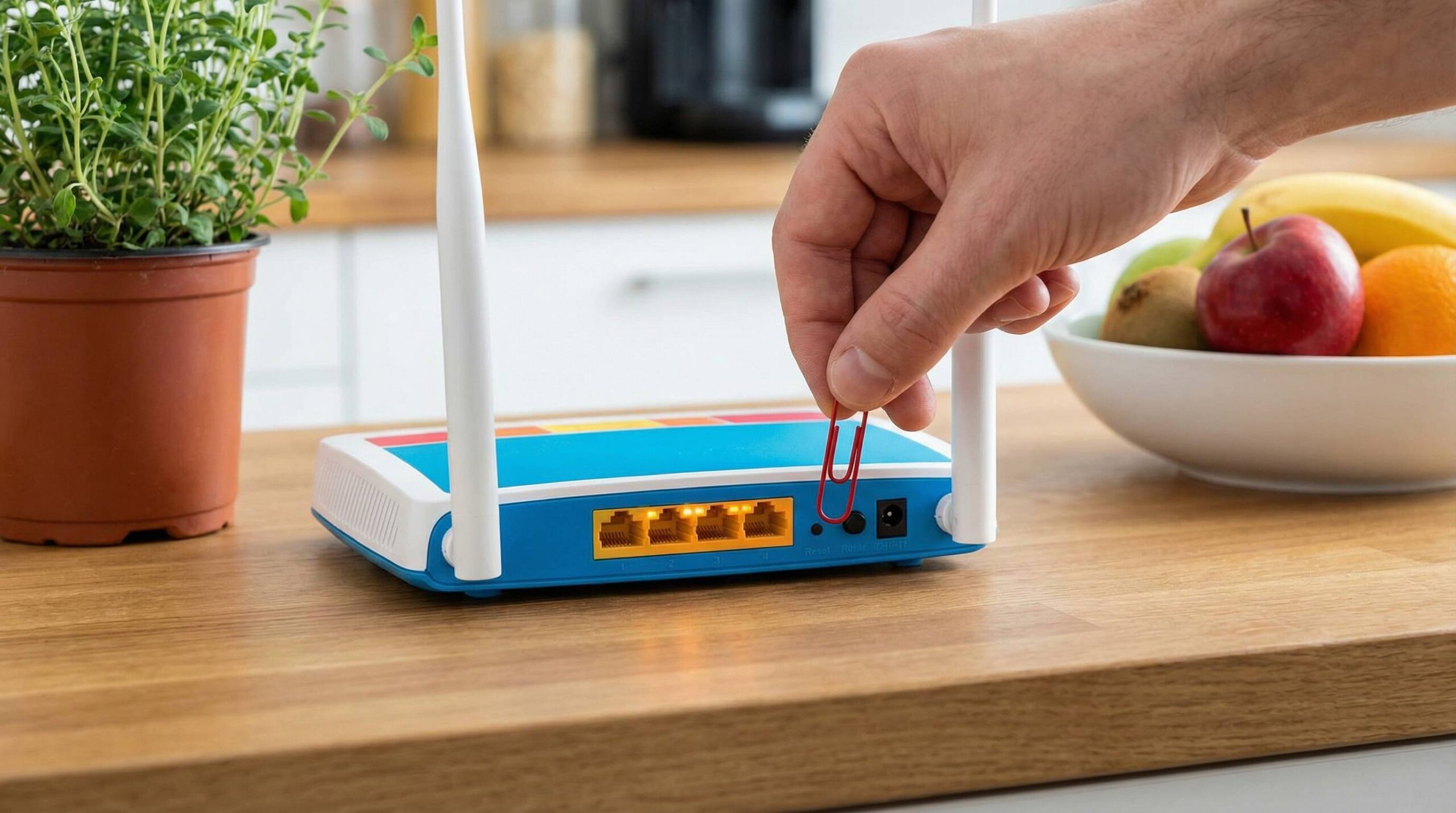
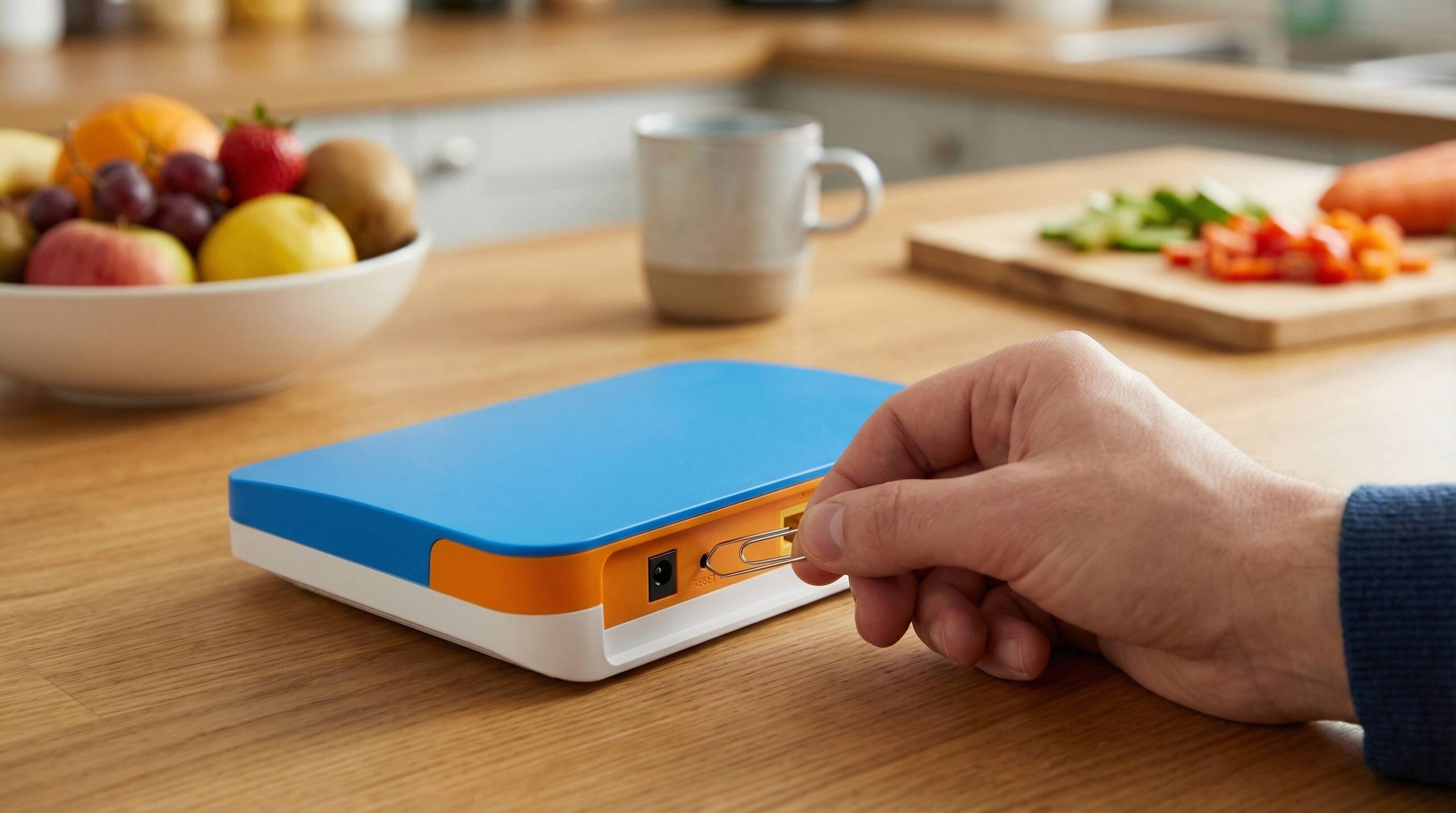
- Reset-Taste: Die meisten FRITZ!Box-Modelle haben keinen dedizierten Reset-Knopf. Ältere oder Provider-Varianten können Ausnahmen sein; dort ist ggf. ein versenkter Taster vorhanden.
- Cable-Modelle: Nach Werksreset wird häufig automatisch provisioniert. Warte den vollständigen Sync ab.
- FRITZ!OS-Varianten: Bezeichnungen können leicht variieren (z. B. Sicherung vs. Backup). Funktional ist der Weg gleich.
- Mesh-/IP-Client-Setup: War die Box vorher als IP-Client/Repeater konfiguriert, ist sie nach Reset wieder Router auf dem Standardnetz 192.168.178.0/24.
- Fernzugriff/MyFRITZ!: Aus Sicherheitsgründen ist ein Werksreset in der Regel nicht rein “remote” möglich. Richte Fernzugriff erst nach sauberer Grundkonfiguration neu ein.
LED-Verhalten verstehen
| LED | Zustand | Bedeutung |
|---|---|---|
| Power/DSL | Blinkt | Initialisierung/Sync läuft |
| Power/DSL | Leuchtet dauerhaft | Betriebsbereit, Sync vorhanden |
| WLAN | Leuchtet/blinkt | WLAN aktiv, ggf. WPS/Kopplung |
| Info | Blinkt | Hinweis/Ereignis, z. B. Setup, Update, Anrufbeantworter |
Feinheiten, die oft übersehen werden
- 10-Minuten-Fenster: Der Notfallzugang und die Option “Kennwort vergessen? > Werkseinstellungen laden” sind zeitlich begrenzt – setze den Stecker neu und handle zügig.
- USB & NAS: Daten auf USB-Sticks bleiben. Freigaben, Nutzerkonten und Kennwörter musst du jedoch neu setzen.
- Portfreigaben/VPN: Kritische Services nach Reset neu anlegen – importiere sie aus dem Backup oder dokumentiere sie vorab.
- Telefonie: Wahlregeln, Rufumleitungen und CLIP/CLIR-Einstellungen gehen verloren. Vorher fotografieren/notieren hilft.
- Altes Problem vermeiden: Wenn instabile Performance der Auslöser war, spiele nicht unreflektiert die komplette Sicherung zurück.
Konkrete Beispiel-Szenarien
1) Passwort verloren, kein Telefon verfügbar
Stromstecker ziehen, 5–10 Sekunden warten, wieder einstecken. Innerhalb von 10 Minuten versuchst du http://169.254.1.1 über eine direkte LAN-Verbindung. Mit dem Standardkennwort anmelden und die Werkseinstellungen laden. Danach normal einrichten.
2) Box instabil nach großen Änderungen
Backup ziehen und getrennt sichern. Werksreset über die Oberfläche durchführen. Bei der Wiederherstellung nur Internet/Telefonie importieren, WLAN/Mesh sauber neu aufsetzen. So reduzierst du die Chance, einen Konfigurationsfehler zu übernehmen.
3) Kabel-FRITZ!Box nach Reset
Nach dem Reset kann es ein paar Minuten dauern, bis die automatische Provider-Provisionierung durch ist. Nicht vorschnell abbrechen. Erst wenn weiterhin kein Internet anliegt, Anschlussparameter und Verkabelung prüfen und ggf. beim Provider nachfragen.
Fazit
Du kannst deine Fritzbox auf Werkseinstellung zurücksetzen – sicher, reproduzierbar und mit überschaubarem Aufwand. Der beste Weg ist die Oberfläche, sofern du Zugriff hast. Ohne Kennwort greifst du auf den Telefon-Code oder die Notfall-IP zurück. Eine saubere Vorbereitung mit Backup, Zugangsdaten und Notfallplan spart dir anschließend viel Zeit. Nach dem Reset richtest du Internet, Telefonie und WLAN Schritt für Schritt wieder ein und importierst – wenn sinnvoll – nur ausgewählte Teile der alten Konfiguration. So erhältst du eine stabile, saubere Basis, die Probleme nicht mitschleppt. Behalte Firmware-Updates, starke Kennwörter und regelmäßige Sicherungen im Blick – dann ist ein Reset selten nötig, aber im Ernstfall schnell erledigt.
FAQ: Häufige Fragen
Wie oft sollte ich ein Backup der FRITZ!Box-Einstellungen erstellen?
Mindestens nach jeder größeren Änderung (z. B. neue Rufnummern, Portfreigaben, VPN, Mesh). Zusätzlich empfiehlt sich ein periodisches Backup, etwa vierteljährlich.
Gibt es einen physischen Reset-Knopf an der FRITZ!Box?
Bei den meisten Modellen nicht. Einige ältere oder provider-spezifische Varianten können einen versenkten Taster haben. Der Standardweg ist der Reset über Oberfläche, Telefon-Code oder Notfall-IP.
Funktioniert der Telefon-Code auch mit einem IP-Telefon?
Verlässlich funktioniert er mit analogen Telefonen an FON1/2 und mit DECT-Handgeräten, die an der FRITZ!Box angemeldet sind. IP-Telefone anderer Hersteller/Registrar sind nicht geeignet.
Was passiert mit meiner FRITZ!OS-Version beim Reset?
Der Werksreset ändert die installierte FRITZ!OS-Version nicht. Es werden nur die Einstellungen gelöscht. Du kannst danach weiterhin Updates einspielen.
Ich habe das Kennwort vergessen. Was ist der schnellste Weg?
Prüfe zuerst “Kennwort vergessen?” auf der Login-Seite. Ist der Push-Service konfiguriert, erhältst du per E-Mail einen Link zum Zurücksetzen. Alternativ: Telefon-Code oder innerhalb von 10 Minuten nach Start die Notfall-IP verwenden.
Wie lange dauert ein Werksreset?
Meist 2–5 Minuten plus Ersteinrichtung. Bei Kabelanschlüssen kann die automatische Provisionierung zusätzlich einige Minuten beanspruchen.
Gehen USB-Daten verloren?
Nein, Dateien auf angeschlossenen USB-Datenträgern bleiben erhalten. Freigaben, Benutzer und Kennwörter musst du allerdings neu konfigurieren.
Soll ich nach dem Reset mein komplettes Backup einspielen?
Nicht zwingend. War die Ursache ein Konfigurationsproblem, importiere nur selektiv (z. B. Internet/Telefonie) und richte WLAN/Mesh neu ein. Das minimiert die Übernahme von Fehlern.
Kann ich den Reset aus der Ferne auslösen?
Aus Sicherheitsgründen normalerweise nicht. Die zusätzlichen Bestätigungen am Gerät verhindern Missbrauch. Plane den Reset vor Ort oder mit jemandem, der Zugriff zur Box hat.
Die Box bleibt nach Reset instabil. Was tun?
Firmware aktualisieren, Konfiguration schrittweise neu aufsetzen, Verkabelung/Anschluss prüfen. Bei hartnäckigen Problemen hilft das AVM-Recovery-Tool, um die Firmware frisch einzuspielen.