
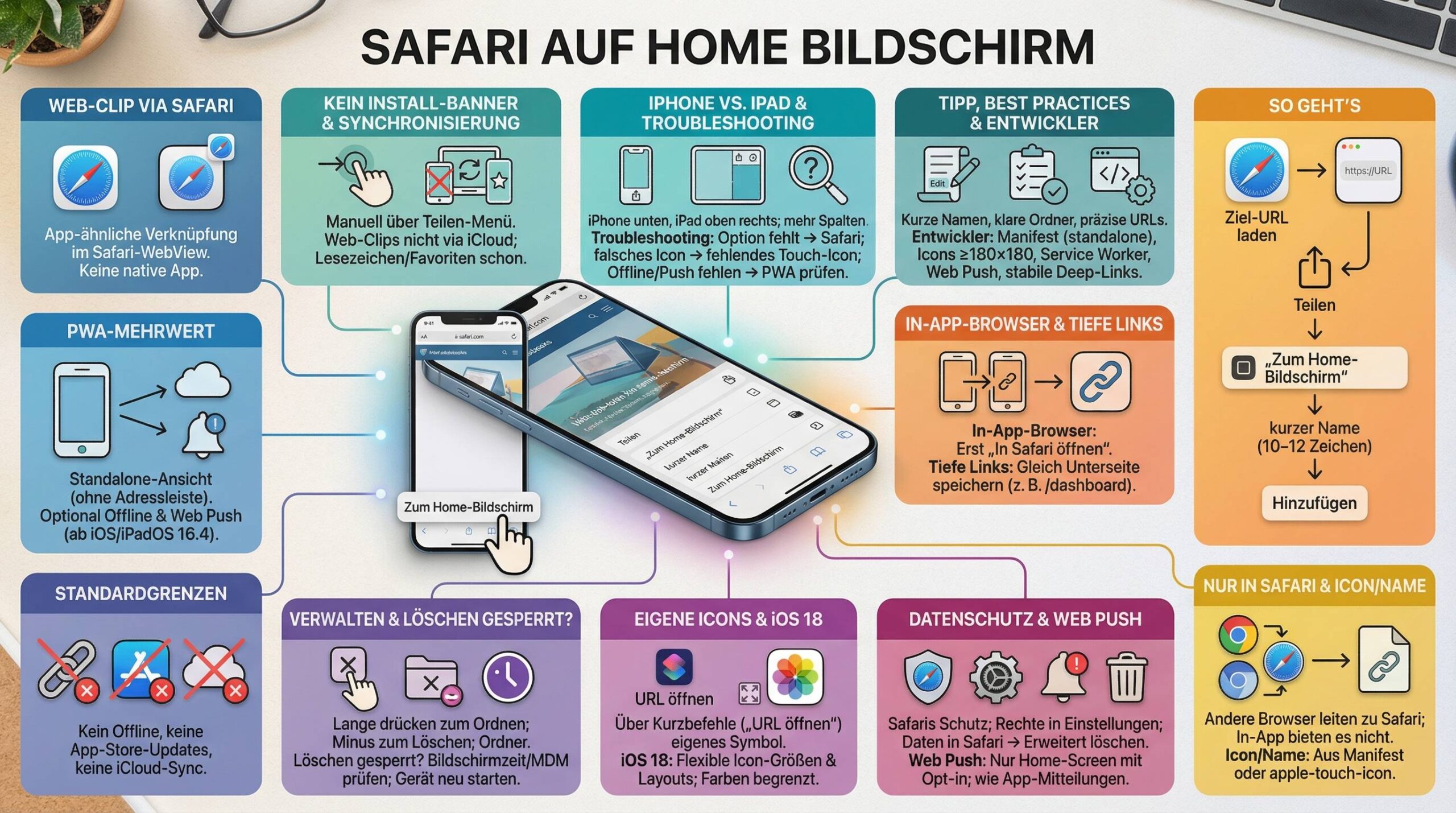
Die Bilder des Beitrags sind mit KI generiert.
Mit wenigen Schritten kannst du jede beliebige Website als Icon direkt auf deinem Home-Bildschirm speichern. Das Ergebnis: Ein App-ähnlicher Schnellzugriff, der sich nahtlos in deinen Alltag einfügt – ideal für Portale, Tools, News, Dashboards oder Services, die du täglich brauchst.
Was wirklich passiert: Web‑Clip vs. PWA (und warum das wichtig ist)
Wenn du eine Website über Safari zum Home-Bildschirm hinzufügst, erstellt iOS bzw. iPadOS einen Web‑Clip. Das ist eine Verknüpfung mit eigenem Icon, die sich wie eine App anfühlt, aber technisch im Safari-WebView läuft. Viele Seiten nutzen zusätzlich Progressive Web App (PWA)‑Techniken. Dann kann sich die Verknüpfung wie eine eigene Web‑App verhalten:
- Eigenes Icon und Name: Aus der Website (Manifest oder apple-touch-icon).
- Standalone-Darstellung: Ohne Safari-Adressleiste (wenn die Website dafür ausgelegt ist).
- Optionale Zusatzfunktionen: Offline-Cache, Web Push (ab iOS/iPadOS 16.4) und mehr – sofern die Website das implementiert.
Wichtig: Ein Web‑Clip ist keine native App und wird nicht wie Apps über den App Store installiert oder aktualisiert. Standardmäßig sind Web‑Clips nicht offline nutzbar – erst wenn die Website Offline-Unterstützung (z. B. via Service Worker) bietet, steht dir Offline-Funktionalität zur Verfügung.
Pro-Tipp: Siehst du beim Starten deiner Web‑App keine Safari‑UI (Adress-/Toolbar), nutzt die Seite wahrscheinlich PWA‑Techniken und startet im Standalone‑Modus. Das ist für wiederkehrende Nutzung ideal.
Schritt-für-Schritt: So fügst du eine Website zum Home‑Bildschirm hinzu
- Öffne Safari auf deinem iPhone oder iPad.
- Rufe die Zielseite auf, die du direkt öffnen willst (z. B. dein persönliches Dashboard nach dem Login). Die gerade geladene URL wird gespeichert.
- Teilen-Menü öffnen:
- iPhone mit Standard-Layout: Tippe auf das Teilen-Symbol (Quadrat mit Pfeil nach oben) unten in der Mitte.
- iPad oder alternatives Tab-Layout: Tippe auf das Teilen-Symbol oben rechts in der Adressleiste.
- Nach unten scrollen und „Zum Home-Bildschirm“ auswählen. Falls du die Option nicht siehst, tippe auf „Aktionen bearbeiten“ und aktiviere sie dort.
- Namen anpassen: Vergib einen kurzen, prägnanten Namen. Empfehlenswert sind 10–12 Zeichen, damit das Label nicht abgeschnitten wird.
- „Hinzufügen“ tippen – das Icon erscheint sofort auf deinem Home‑Bildschirm.
Hinweis: Bei In‑App-Browsern (z. B. in Mail oder Social Apps) fehlt die Option „Zum Home‑Bildschirm“. Tippe zuerst auf „In Safari öffnen“ und wiederhole die Schritte.
Direkt auf die richtige Unterseite verlinken
Du kannst tiefe Links speichern: Öffne vorher die präzise Ziel‑URL (z. B. „/meine-bestellungen“ statt nur die Startseite). So landest du per Tipp genau dort, wo du arbeiten willst.

Safari vs. andere Browser: Wo du Web‑Clips erstellen kannst
Auf iOS/iPadOS ist das Hinzufügen von Websites zum Home‑Bildschirm offiziell in Safari vorgesehen. Alternativbrowser bieten diese Systemfunktion in der Regel nicht direkt an oder leiten dich dafür zu Safari weiter.
| Browser | „Zum Home‑Bildschirm“ verfügbar? | Bemerkung |
|---|---|---|
| Safari | Ja | Voll integriert im Teilen-Menü |
| Chrome, Firefox, Edge (iOS) | Eher nein | Wenn vorhanden, führt die Option typischerweise zu Safari oder ist eingeschränkt |
| In‑App-Browser (Mail, Social, Messenger) | Nein | Nutze „In Safari öffnen“ und füge dann hinzu |
Das ist eine bewusste Systemarchitektur-Entscheidung: Die Homescreen-Integration ist eng mit Safari verzahnt.
Verwalten, Ordnen, Löschen deiner Website‑Icons
- Verschieben: Lange drücken, bis die Icons „wackeln“, dann ziehen und auf gewünschte Position oder in Ordner legen.
- Löschen: Lange drücken, „Home-Bildschirm bearbeiten“, auf das Minus‑Symbol tippen und entfernen.
- Ordnung: Lege thematische Ordner an (z. B. „Finanzen“, „Tools“), damit du Web‑Apps schnell findest.
Kein Minus‑Symbol sichtbar? Prüfe Folgendes:
- Bildschirmzeit-Einschränkungen: Einstellungen → Bildschirmzeit → „Inhalts- & Datenschutzbeschränkungen“. Erlaube das Löschen/Ändern von Apps.
- MDM/Unternehmensgeräte: Manche Profile verhindern das Entfernen von Icons.
- Neustart: Ein Reboot beseitigt oft temporäre UI-Probleme.
Personalisieren: Eigene Icons, Größen und Startverhalten
Eigene Icons per Kurzbefehle-App
Du möchtest ein individuelles Icon oder eine Farbe? Nutze die App Kurzbefehle:
- Öffne „Kurzbefehle“ → „Alle Kurzbefehle“ → „+“.
- Aktion hinzufügen: „URL“ (deine Ziel‑URL eintragen) → dann „URL öffnen“.
- Oben rechts auf die Einstellungen des Kurzbefehls tippen → „Zum Home-Bildschirm“.
- Icon anpassen: Wähle ein Symbol oder ein eigenes Bild/Foto.
- „Hinzufügen“ – das personalisierte Icon erscheint auf dem Home‑Bildschirm.
So erhältst du ein frei gestaltetes Icon, das deine Website direkt in Safari öffnet.
iOS 18: Home‑Bildschirm anpassen
- Icon‑Größe und Layout: In iOS 18 kannst du die Darstellung deiner App‑ und Web‑Clip‑Icons flexibler anpassen (längeres Drücken → Anpassen). Wähle eine Ansicht, die zu deinen Widgets, Hintergründen und der Lesbarkeit passt.
- Darstellung: Farb- und Darstellungsoptionen betreffen in der Regel auch Web‑Clips, wobei die Farbvorgaben von Drittseiten-Icons nicht immer vollständig übersteuert werden.
Hinweis: Optik und Optionen können je nach iOS‑Version leicht variieren. Prüfe nach Updates die verfügbaren Anpassungsfunktionen.

PWA-Funktionen unter iOS/iPadOS: Was geht – und was (noch) nicht
Offline-Unterstützung
Ob deine Web‑App offline funktioniert, entscheidet die Website. Voraussetzung ist ein korrekt implementierter Service Worker, der Seiten, Daten und Assets lokal cacht. Safari unterstützt diese Technik – aber die Offline‑Erfahrung hängt vollständig von der Umsetzung der Website ab.
Web Push ab iOS/iPadOS 16.4
- Voraussetzung: Die Website muss als Web‑App über den Home‑Bildschirm installiert sein.
- Opt‑in: Du erhältst eine Abfrage, ob Benachrichtigungen erlaubt sind. Erst nach Zustimmung darf die Website pushen.
- Darstellung: Web‑Push erscheint wie App‑Benachrichtigungen – auf dem Sperrbildschirm, im Mitteilungszentrum und auf gekoppelten Apple Watches.
- Verwaltung: Einstellungen → Mitteilungen → [Name der Web‑App] → Stile, Töne, Abzeichen.
Kein Install‑Banner wie bei Chrome
Unter iOS/iPadOS gibt es keinen automatischen „Installieren“-Hinweis wie bei manchen Desktop‑Browsern. Das Hinzufügen erfolgt manuell über das Teilen‑Menü in Safari.
iPhone vs. iPad: Kleine Unterschiede in der Bedienung
Die Funktion ist auf iPhone und iPad grundsätzlich identisch, nur die UI‑Positionen variieren etwas.
| Aspekt | iPhone | iPad |
|---|---|---|
| Position Teilen‑Symbol | Meist unten in der Mitte (Standard‑Tableiste) | Oben rechts in der Adressleiste |
| Icon‑Größe/Dichte | Eher kompakt, ggf. mehrere Seiten | Mehr Platz, mehr Spalten → angenehmer für viele Web‑Clips |
| Multitasking | App‑Wechsel klassisch | Split View/Stage Manager kann parallel nützlich sein |
Datenschutz & Sicherheit: Welche Regeln gelten für Web‑Clips?
Web‑Clips laufen in Safaris Sicherheits‑ und Datenschutzrahmen. Deine Safari‑Einstellungen (Tracking‑Schutz, Pop‑up‑Blocker, Cookies, Website‑Berechtigungen) gelten auch hier.
- Website‑Berechtigungen: Kamera, Mikrofon, Standort usw. verwaltest du in Einstellungen → Datenschutz & Sicherheit sowie Einstellungen → Safari → Website‑Einstellungen.
- Website‑Daten: In Einstellungen → Safari → Erweitert → Website‑Daten kannst du Caches und Cookies einsehen/löschen. Das kann dich ggf. abmelden.
- Benachrichtigungen: Erlaubnis erteilen oder entziehen in Einstellungen → Mitteilungen.
Tipp: Wenn du sensible Accounts nutzt, aktiviere auf dem Gerät Face ID/Touch ID und setze einen starken Gerätecode. Der Schutz greift für alle Apps und Web‑Apps.
Synchronisierung & iCloud: Was wird geteilt – und was nicht
- Web‑Clips werden nicht über iCloud synchronisiert. Füge sie auf jedem Gerät separat hinzu.
- Lesezeichen/Favoriten lassen sich per iCloud synchronisieren (Einstellungen → [dein Name] → iCloud → Safari). Das ist sinnvoll, wenn du dieselbe Seite auf mehreren Geräten schnell parat haben willst.
Fehlersuche: Häufige Probleme schnell gelöst
| Symptom | Wahrscheinliche Ursache | Lösung |
|---|---|---|
| „Zum Home‑Bildschirm“ fehlt | Seite nicht in Safari geöffnet; In‑App‑Browser aktiv | In Safari öffnen; Teilen‑Menü → „Zum Home‑Bildschirm“ |
| Icon zeigt falsches Bild | Website liefert kein geeignetes apple‑touch‑icon/Manifest | Seite neu laden, erneut hinzufügen; ggf. Entwicklerhinweis (s. unten) |
| Minus‑Symbol beim Löschen fehlt | Bildschirmzeit/MDM schränkt Löschen ein | Einstellungen prüfen; ggf. Gerät neu starten |
| Web‑App funktioniert nicht offline | Kein Service Worker/Offline‑Cache implementiert | Offline‑Support erfordert Website‑Implementierung |
| Keine Benachrichtigungen | Kein Opt‑in; Website nicht als Home‑App; iOS < 16.4 | Home‑App installieren; Mitteilungen erlauben; iOS aktualisieren |
- Aktion finden: Scrolle im Teilen‑Menü wirklich bis ganz unten; über „Aktionen bearbeiten“ kannst du „Zum Home‑Bildschirm“ dauerhaft einblenden.
- Doppelte Icons: Falls du eine Seite mehrfach hinzufügst, lösche Duplikate und behalte die gewünschte Ziel‑URL.
Best Practices für deinen Alltag
- Kurze, eindeutige Namen: „Bank – Firmen“ ist besser als „Portal der Musterbank für Geschäftskunden“.
- Ordnerstruktur: Sammle thematisch (Arbeit, Privat, Reisen, Finanzen) und halte die erste Homescreen‑Seite schlank.
- Richtige Ziel‑URLs speichern: Direkt zum Login‑geschützten Dashboard verlinken spart Zeit.
- Regelmäßig aufräumen: Was du selten nutzt, in Ordner verschieben oder löschen.
- Benachrichtigungen selektiv erlauben: Nur, was wirklich wichtig ist, darf pingen.
- Eigene Icons nutzen (Shortcuts): Für häufig genutzte Seiten erhöht ein prägnantes Icon die Erkennbarkeit.
Für Entwickler und Admins: So wird deine Seite „Home‑Screen‑fit“
Wenn du möchtest, dass Nutzer deine Seite als Web‑App mit perfekter Darstellung verwenden, berücksichtige Folgendes:
- Web App Manifest bereitstellen (Name, Short Name, Icons, Start‑URL, Displaymodus „standalone“).
- Apple‑Touch‑Icons in ausreichender Auflösung ausliefern (mind. 180×180 px). Safari greift bevorzugt darauf zurück, wenn Manifest‑Icons fehlen oder inkompatibel sind.
- Service Worker für Offline‑Caching und Performance implementieren.
- Push (ab iOS/iPadOS 16.4) via Web Push API – Benutzeropt‑in nicht vergessen.
- Deep Links: Stelle sicher, dass direkte Unterseiten nach Login korrekt weiterleiten, damit gespeicherte Ziel‑URLs konsistent funktionieren.
Beispielhafte Snippets:
<!-- Manifest einbinden -->
<link rel="manifest" href="/manifest.webmanifest">

<!-- Apple-Touch-Icon als Fallback/Ergänzung -->
<link rel="apple-touch-icon" sizes="180x180" href="/icons/apple-touch-icon-180.png">

<!-- Optional: Vollbild-Start für ältere iOS-Versionen -->
<meta name="apple-mobile-web-app-capable" content="yes">
<meta name="apple-mobile-web-app-status-bar-style" content="default">
Manifest (Auszug):
{
  "name": "Meine Web-App",
  "short_name": "Web-App",
  "start_url": "/dashboard",
  "display": "standalone",
  "icons": [
    { "src": "/icons/icon-192.png", "sizes": "192x192", "type": "image/png" },
    { "src": "/icons/icon-512.png", "sizes": "512x512", "type": "image/png" }
  ],
  "background_color": "#ffffff",
  "theme_color": "#0b5fff"
}
Hinweis für Admins: In Unternehmensumgebungen prüfen, ob MDM‑Profile das Anlegen oder Löschen von Web‑Clips einschränken. Dokumentiere die empfohlenen Schritte für Mitarbeitende.
Fazit
Websites mit safari auf home bildschirm zu speichern, ist eine der effizientesten Methoden, deinen digitalen Alltag zu beschleunigen: Ein Tipp, und du bist da. Du erhältst ein App‑ähnliches Erlebnis ohne Installation, kannst Namen und Icons anpassen, und mit PWA‑Techniken sind sogar Offline‑Modus und Benachrichtigungen möglich. Beachte die Grenzen gegenüber nativen Apps – insbesondere Synchronisierung und tiefe Systemintegrationen – und nutze die Stärken: klare Struktur, gezielte Ziel‑URLs, dezente Mitteilungen. Wenn du die hier beschriebenen Best Practices umsetzt, werden deine Web‑Clips zu einem verlässlichen Bestandteil deines Home‑Bildschirms – auf iPhone wie iPad.
FAQ: Häufige Fragen
- Funktioniert das Hinzufügen auch mit Chrome oder Firefox auf iOS?
- Offiziell ist die Funktion in Safari integriert. Andere iOS‑Browser leiten dich meist zu Safari oder bieten die Option nicht. Öffne die Seite in Safari, um „Zum Home‑Bildschirm“ zu nutzen.
- Ist ein Web‑Clip das Gleiche wie eine App?
- Nein. Ein Web‑Clip ist eine Verknüpfung, die in Safaris Web‑Umgebung läuft. Er wird nicht über den App Store installiert, aktualisiert sich nicht wie eine App und synchronisiert sich nicht über iCloud.
- Kann meine Web‑App offline funktionieren?
- Ja, aber nur wenn die Website das technisch umsetzt (Service Worker, Caching-Strategie). Standardmäßig sind Web‑Clips nicht offlinefähig.
- Bekomme ich Benachrichtigungen von Web‑Apps?
- Ab iOS/iPadOS 16.4 unterstützen Web‑Apps vom Home‑Bildschirm Web Push. Du musst die Mitteilungen erlauben; die Website muss die Push‑Funktion korrekt implementieren.
- Wo finde ich die Option „Zum Home‑Bildschirm“?
- In Safari im Teilen‑Menü (Quadrat mit Pfeil nach oben). Scrolle ggf. nach unten. Über „Aktionen bearbeiten“ kannst du die Option sichtbar machen.
- Warum sehe ich kein Minus‑Symbol zum Löschen?
- Oft blockieren Bildschirmzeit‑ oder MDM‑Einstellungen das Entfernen. Prüfe die Beschränkungen oder starte dein Gerät neu.
- Werden meine Web‑Clips zwischen iPhone und iPad synchronisiert?
- Nein. Du musst sie auf jedem Gerät separat anlegen. Lesezeichen/Favoriten lassen sich hingegen per iCloud synchronisieren.
- Kann ich das Icon ändern?
- Das Icon liefert die Website (Manifest/Apple‑Touch‑Icon). Möchtest du ein eigenes Icon, erstelle einen Kurzbefehl („URL öffnen“) und füge diesen mit individuellem Symbol zum Home‑Bildschirm hinzu.
- Öffnet die Web‑App immer im Vollbild ohne Adressleiste?
- Nur wenn die Website ein PWA‑Manifest bzw. entsprechende Meta‑Tags bereitstellt (z. B. display: standalone). Andernfalls startet sie mit Safari‑UI.
- Ich habe die Seite in einer E‑Mail geöffnet – warum fehlt „Zum Home‑Bildschirm“?
- Das ist ein In‑App‑Browser. Tippe auf „In Safari öffnen“ und nutze dann das Teilen‑Menü.
- Kann ich Widgets aus Web‑Clips erstellen?
- Direkt nein. Du kannst aber Shortcuts‑Widgets nutzen, die beim Antippen eine hinterlegte URL öffnen.
- Gibt es Risiken für meine Daten?
- Web‑Clips unterliegen denselben Datenschutzregeln wie Safari. Verwalte Berechtigungen und Website‑Daten in den iOS‑Einstellungen. Achte darauf, dich bei Bedarf abzumelden und sensible Daten nur auf vertrauenswürdigen Seiten einzugeben.