
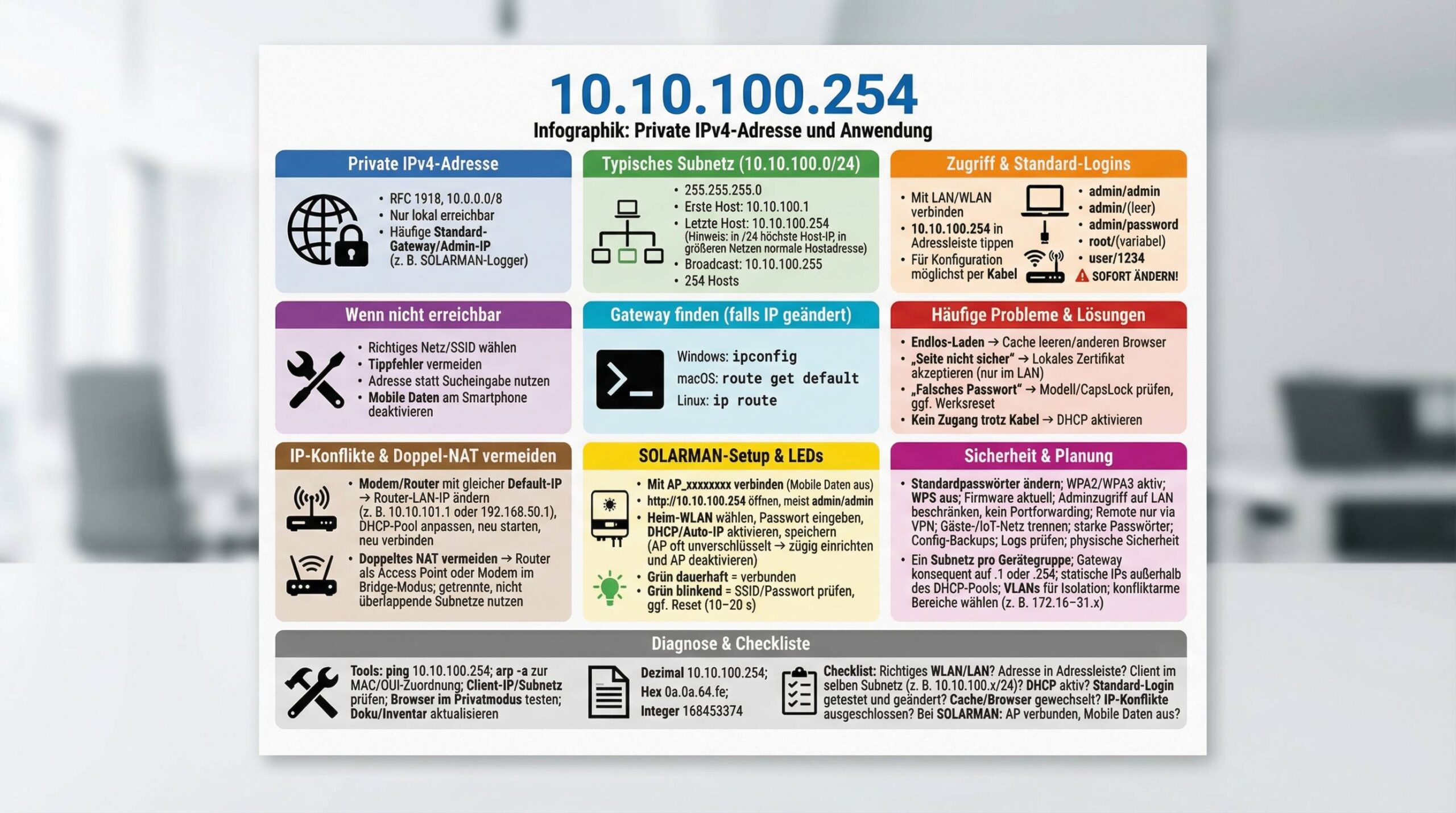
Die Bilder des Beitrags sind mit KI generiert.
Die IP-Adresse 10.10.100.254 ist in vielen Heim- und Small-Office-Setups als Standard-Gateway oder lokale Admin-Adresse im Einsatz. Über diese Adresse erreichst du in der Regel die Weboberfläche deines Routers oder spezieller Netzwerkgeräte – häufig auch SOLARMAN-Datenlogger in Photovoltaik-Umgebungen. Hier findest du alles, was du wissen musst: technische Einordnung, Subnetzierung, Zugriff, typische Probleme samt Lösungen, Sicherheits-Best Practices sowie eine strukturierte Anleitung speziell für SOLARMAN-Geräte.
Was genau ist 10.10.100.254?
10.10.100.254 ist eine private IPv4-Adresse aus dem durch RFC 1918 reservierten Adressbereich 10.0.0.0/8. Private IPs werden ausschließlich in lokalen Netzwerken verwendet und nicht im öffentlichen Internet geroutet. Das bedeutet:
- Die Adresse ist nur im LAN/WLAN erreichbar.
- Sie dient häufig als Standard-Gateway oder Admin-IP.
- Keine Registrierung/Koordination im Internet notwendig.
Viele Gerätehersteller vergeben im Auslieferungszustand eine Admin-IP aus dem 10er-Netz – 10.10.100.254 ist eine gängige Wahl, vor allem bei speziellen Loggern und einzelnen Routermodellen.
Adressstruktur im Überblick
| Darstellung | Wert | Wofür nützlich? |
|---|---|---|
| Dezimal (IPv4) | 10.10.100.254 | Alltag, Browserzugriff, Standardkonfiguration |
| Binär | 00001010.00001010.01100100.11111110 | Subnetzierung, Bits verstehen |
| Hexadezimal | 0a.0a.64.fe | Low-Level-Tools, Programmierung |
| Integer | 168453374 | Spezielle Rechen-/Konvertierungswerkzeuge |
Wichtig: 10.10.100.254 ist eine reguläre Host-Adresse. In einem /24-Subnetz (255.255.255.0) ist sie die höchste verwendbare Host-IP. In größeren Subnetzen wie /16 ist sie keine Broadcast-Adresse – dort lautet der Broadcast z. B. 10.10.255.255.
Subnetzierung: Wo 10.10.100.254 im Netzraum liegt
Die Adresse liegt häufig im Subnetz 10.10.100.0/24. Das bedeutet eine Subnetzmaske von 255.255.255.0 und folgende Grenzwerte:
| Parameter | Wert |
|---|---|
| Netzwerkadresse | 10.10.100.0 |
| Erste Host-Adresse | 10.10.100.1 |
| Letzte Host-Adresse | 10.10.100.254 |
| Broadcast-Adresse | 10.10.100.255 |
| Wildcard-Maske | 0.0.0.255 |
| Verfügbare Hosts | 254 |
Du kannst 10.10.100.254 selbstverständlich auch in anderen Subnetzen einsetzen (z. B. /23, /25). Ihre Rolle als „höchste Hostadresse“ gilt jedoch explizit für /24. In größeren Netzen ist sie einfach eine reguläre Host-IP.

Zugriff auf die Admin-Oberfläche unter 10.10.100.254
So greifst du sauber auf die Weboberfläche deines Routers oder Geräts zu:
- Verbinde dich per LAN-Kabel oder WLAN mit dem entsprechenden Gerät/Netz.
- Öffne einen Browser (Chrome, Edge, Firefox, Safari).
- Gib 10.10.100.254 in die Adressleiste ein (nicht in die Suchleiste).
- Bestätige mit Enter – die Anmeldeseite sollte erscheinen.
- Melde dich mit den passenden Zugangsdaten an (siehe unten).
Pro-Tipp: Nutze für Konfigurationen möglichst eine kabelgebundene Verbindung. So vermeidest du Abbrüche, wenn du WLAN-Einstellungen änderst und zwischendurch die SSID oder das Passwort wechselst.
Gängige Standard-Logins
Falls du das Passwort noch nicht angepasst hast, funktionieren oft diese Kombinationen:
| Benutzername | Passwort | Hinweis |
|---|---|---|
| admin | admin | Sehr verbreitet, unbedingt nach dem ersten Login ändern |
| admin | (leer) | Oft bei älteren Geräten |
| admin | password | Ebenso verbreitet |
| root | admin oder (leer) | Seltener; abhängig vom Hersteller/Modell |
| user | user oder 1234 | Ggf. bei einfachen OEM-Oberflächen |
Je nach Gerätetyp (z. B. SOLARMAN-Datenlogger) lautet die Standard-Kombination häufig admin/admin. Prüfe im Zweifel das Etikett auf der Geräteunterseite oder das Handbuch.
Sicherheits-Hinweis: Ändere Standard-Zugangsdaten sofort nach dem ersten Login. Verwende ein starkes, einzigartiges Administrator-Passwort.
Wenn die Adresse schon geändert wurde
Falls 10.10.100.254 keine Login-Seite liefert, wurde die Geräte-IP möglicherweise umgestellt. So findest du das aktuelle Gateway heraus:
- Windows 10/11:
Start > Einstellungen > Netzwerk & Internet > Adapteroptionen ändern
Rechtsklick auf die aktive Verbindung > Status > Details
"IPv4-Standardgateway" ablesen
Oder im Terminal:
ipconfig - macOS:
Systemeinstellungen > Netzwerk > Aktive Verbindung > Details > TCP/IPOder im Terminal:
netstat -nr | grep default route get default ipconfig getifaddr en0 (IP) ipconfig getoption en0 router (Gateway) - Linux:
ip route | grep default
nmcli dev show | grep IP4.GATEWAY
route -n
Häufige Probleme und schnelle Lösungen
| Problem | Ursache | Lösung | Aufwand |
|---|---|---|---|
| Kein Zugriff auf 10.10.100.254 | Falsches Netz, Tippfehler, Adressleiste vs. Suchleiste | Korrekte SSID/LAN wählen, IP prüfen, Adresse exakt eintippen | Gering |
| Endlos ladende Seite | Browser-Cache/Plugin blockiert | Cache leeren, anderen Browser testen, Erweiterungen deaktivieren | Gering |
| Du kommst ins Modem statt in den Router | IP-Konflikt: Modem und Router nutzen dieselbe Default-IP | Router-LAN-IP ändern (z. B. auf 10.10.101.1 oder 192.168.50.1) | Mittel |
| „Falsches Passwort“ | Standard wurde geändert oder CapsLock aktiv | Richtiges Modell prüfen, Werks-Reset als letzter Ausweg | Mittel |
| AP verbunden, aber keine Seite | Mobile Daten bevorzugt, DNS-Fehler | Mobile Daten am Smartphone deaktivieren, 10.10.100.254 direkt in die Adressleiste | Gering |
| „Seite nicht sicher“ | Selbstsigniertes HTTPS-Zertifikat im lokalen Gerät | Warnung verstehen und temporär fortfahren (nur im LAN) | Gering |
| Kein Zugang trotz Kabel | Manuelle IP falsch gesetzt | Auf „IP-Adresse automatisch beziehen“ (DHCP) stellen | Gering |
Windows: IP automatisch beziehen
- Rechtsklick auf Start > Netzwerkverbindungen.
- Aktive Verbindung > Eigenschaften > Internetprotokoll, Version 4 (TCP/IPv4).
- IP-Adresse automatisch beziehen und DNS-Serveradresse automatisch beziehen aktivieren.
IP-Konflikt mit Modem beheben
- Mit 10.10.100.254 einloggen (ggf. temporär direkt am betroffenen Gerät).
- LAN-Einstellungen öffnen und die Router-LAN-IP ändern (z. B. 10.10.101.1).
- DHCP-Bereich entsprechend anpassen (z. B. 10.10.101.100–10.10.101.200).
- Speichern und Router neu starten. Danach mit der neuen IP weiterarbeiten.
Achtung: Eine Änderung der LAN-IP trennt dich kurzzeitig. Verbinde dich danach erneut oder aktualisiere die IP deines Clients (LAN-Kabel kurz ziehen/stecken oder WLAN neu verbinden).
SOLARMAN-Datenlogger: Einrichtung über 10.10.100.254
Viele SOLARMAN-Logger-Modelle (z. B. S2-WL-ST, S3-WIFI-ST, S4-WiFi-ST, S5-WiFi-ST) nutzen 10.10.100.254 als lokale Admin-IP im AP-Modus. So richtest du sie ein:
- Finde die SSID des Loggers (typisch AP_xxxxxxxx, x=Seriennummer).
- Verbinde dich mit diesem WLAN. Deaktiviere mobile Daten auf dem Smartphone, damit der Browser lokale Seiten nicht überspringt.
- Öffne den Browser und rufe http://10.10.100.254 auf.
- Melde dich an (oft admin/admin).
- Starte den Setup-Assistenten: Heimnetz scannen, SSID auswählen, WLAN-Passwort eingeben, DHCP/automatische IP aktivieren.
- Speichern und auf Verbindungsstatus achten.
LED-Status hilft dir beim Prüfen:
| Status-LED | Bedeutung | Maßnahme |
|---|---|---|
| Grün dauerhaft | Erfolgreich konfiguriert und verbunden | Keine Aktion nötig |
| Grün blinkend | Konfiguration fehlgeschlagen oder Verbindung offen | WLAN-Passwort/SIDD prüfen, nochmals verbinden, ggf. Reset |
Sicherheitsaspekt: Der AP-Modus der Logger ist häufig nicht verschlüsselt. Richte die Verbindung zum Heimnetz deshalb zügig ein und deaktiviere den offenen AP-Betrieb, sobald die Integration abgeschlossen ist.
Wenn du Probleme hast:
- Mobile Daten am Smartphone ausschalten.
- Direkt die Adresse 10.10.100.254 in die Adressleiste eingeben (keine Suche).
- Falls eine App nicht reagiert, nutze einen Standard-Browser (Chrome/Safari).
- Als letzter Schritt: Reset (Taster 10–20 Sekunden drücken) und neu beginnen.
Sicherheit: Best Practices für Admin-Oberflächen
- Standard-Passwörter ändern: Unmittelbar nach dem ersten Login.
- WPA2/WPA3 aktivieren: Für das WLAN deines Routers und IoT-Netze.
- WPS deaktivieren: Reduziert Angriffsfläche.
- Firmware aktuell halten: Regelmäßig nach Updates suchen und sicher einspielen.
- Adminzugriff begrenzen: Wenn möglich nur LAN-Zugriff erlauben, kein Remote-Admin ohne VPN.
- Gästenetz nutzen: Trenne IoT/Logger und private Geräte.
- Starke Passwörter: Einzigartige, lange Kennwörter mit Zeichenmix.
- Backups der Konfiguration: Vor größeren Änderungen Export anlegen.
- Protokolle kontrollieren: Admin-Log, Zugriffsversuche, Systemmeldungen prüfen.
- Physische Sicherheit: Geräte nicht offen zugänglich lagern.
Hinweis: Öffne die Admin-Oberfläche niemals über Portweiterleitungen ins Internet. Wenn Remote-Zugriff nötig ist, setze auf ein sicheres VPN.
Erweiterte Fehlerdiagnose: So findest du die Ursache
1) Prüfen, wer auf 10.10.100.254 antwortet
ping 10.10.100.254
arp -a | find "10.10.100.254"      (Windows)
arp -a | grep 10.10.100.254        (macOS/Linux)
Wenn du eine MAC-Adresse siehst, kannst du oft den Hersteller erkennen (via OUI-Lookup-Tools). Das hilft, das Gerät eindeutig zuzuordnen.
2) Gateway und IP deines Clients prüfen
Windows:  ipconfig
macOS:    ifconfig | grep inet
Linux:    ip a
Stelle sicher, dass dein Client eine IP aus dem selben Netz hat (z. B. 10.10.100.x bei /24) und das Gateway sinnvoll gesetzt ist.
3) Browser-Themen einkreisen
- Cache leeren oder Tab im Inkognito/Privatmodus öffnen.
- Erweiterungen testweise deaktivieren (Adblocker, Security-Plugins).
- Bei HTTPS-Warnungen: Bestätige bewusst – lokal sind Zertifikate oft selbstsigniert.
4) Doppeltes NAT / Bridge-Modus
Wenn Modem und Router jeweils NAT betreiben, kann es zu Funktionsproblemen kommen. Optionen:
- Router in den Access-Point-Modus versetzen (DHCP/NAT aus).
- Modem in den Bridge-Modus schalten (ISP-Hinweise beachten).
- LAN-IP-Bereiche so wählen, dass keine Überschneidungen entstehen.
5) Werksreset als letzter Schritt
- Reset-Taster 10–20 Sekunden gedrückt halten.
- Danach sind alle individuellen Einstellungen gelöscht.
- Zugangsdaten zum Internet (PPPoE, statische IP) vorher sichern.
Praxisleitfaden: Umstellung auf konfliktfreie LAN-IP
Wenn du feststellst, dass Modem und Router oder zwei Geräte dieselbe Admin-IP nutzen, ist eine Umstellung sinnvoll. Ein Beispiel-Workflow:
- Bestimme, welches Gerät die IP 10.10.100.254 behalten soll (z. B. der Logger).
- Logge dich am anderen Gerät ein und ändere dessen LAN-IP, z. B. auf 10.10.101.1 oder 192.168.50.1.
- Setze den DHCP-Pool passend (z. B. 10.10.101.100–10.10.101.200).
- Clients neu verbinden lassen oder IP erneuern.
- Dokumentation aktualisieren (neue IPs, Passwörter, VLANs).
| Option | Vorteile | Nachteile | Geeignet für |
|---|---|---|---|
| Bleiben im 10.0.0.0/8 (z. B. 10.10.101.1) | Homogene Adressen, gute Skalierbarkeit | Kollisionen mit bestehenden 10er-Netzen möglich (z. B. Firmennetz/VPN) | Eigenständige Heim-/SOHO-Netze |
| Wechsel auf 192.168.x.0/24 | Weit verbreitet, gute Kompatibilität | Standardkollisionen mit 192.168.0.0/24 oder 192.168.1.0/24 | Einfaches Heimanwender-Setup |
| Wechsel auf 172.16–31.x.0/24 | Weniger häufig genutzt, geringere Konfliktwahrscheinlichkeit | Weniger „bekannt“, kleine Lernkurve | VPN/Hybrid-Setups, fortgeschrittene Nutzer |
Planung und Subnetz-Praxis
- Ein Subnetz pro Gerätegruppe: z. B. 10.10.100.0/24 für Infrastruktur, 10.10.110.0/24 für IoT.
- Gateway-Konvention: .1 oder .254 als Standard-Gateway – beides ist okay, wichtig ist Konsistenz.
- Dokumentiere statische IPs: Admin-Geräte, NAS, Controller mit festen Adressen außerhalb des DHCP-Pools.
- VLANs nutzen: Isoliere sensible Segmente (z. B. Logger/IoT vom Büro-/Privatnetz).
- Skalierung bedenken: Startest du klein, plane Reserven für Gerätewachstum ein.
Checkliste: Schnell zum Ziel mit 10.10.100.254
- Bist du im richtigen WLAN/LAN verbunden?
- Gibst du die Adresse in die Adressleiste ein?
- Ist dein Client im selben Subnetz (z. B. 10.10.100.x/24)?
- Ist „IP automatisch beziehen (DHCP)“ aktiv?
- Standard-Login probiert und danach Passwort geändert?
- Browser-Cache geleert/anderen Browser getestet?
- IP-Konflikte (Modem/Router) ausgeschlossen?
- Bei SOLARMAN: Mobile Daten deaktiviert, AP_xxxxxxxx verbunden?
- LED-Status verstanden (dauergrün = ok, blinkend = prüfen)?
- Firmwarestand kontrolliert und dokumentiert?
Typische Stolperfallen – und wie du sie vermeidest
- „Nichts passiert“: Du tippst in die Suchleiste statt in die Adresszeile. Lösung: Probiere „http://10.10.100.254“ explizit.
- Weiterleitung ins Internet: Mobile Daten aktiv. Lösung: Mobilfunk deaktivieren, WLAN beibehalten.
- Falscher Adapter konfiguriert: Änderungen im falschen Interface. Lösung: Aktive Verbindung identifizieren.
- Zertifikatswarnung schreckt ab: Lokal üblich. Lösung: Hintergrund verstehen, bewusst fortfahren.
- Doppelte Standard-IP: Modem+Router kollidieren. Lösung: LAN-IP eines Geräts ändern.
Fazit
Die Adresse 10.10.100.254 ist ein zentraler Einstiegspunkt für die Administration lokaler Netzwerkgeräte – vom Heimrouter bis zum SOLARMAN-Datenlogger. Wenn du die technischen Grundlagen (private IP, Subnetzierung) verstehst, die Weboberfläche korrekt aufrufst und typische Fehlerquellen (IP-Konflikte, Browser-Cache, falsche Adaptereinstellungen) systematisch ausschließt, erreichst du schnell ein stabiles Setup. Sicherheitsmaßnamen wie das Ändern von Standardpasswörtern, die Aktivierung starker WLAN-Verschlüsselung und regelmäßige Firmware-Updates sind Pflicht. Besonders bei Loggern gilt: Richte die Verbindung zügig ein, deaktiviere offene APs und dokumentiere deine Einstellungen sauber. Mit der hier beschriebenen Vorgehensweise und Checkliste behältst du in jeder Admin-Situation die Kontrolle – zuverlässig, reproduzierbar und sicher.
FAQ: Häufige Fragen zu 10.10.100.254
Ist 10.10.100.254 immer die Router-Adresse?
Nein. Viele Geräte nutzen diese IP, aber nicht alle. Manche Hersteller verwenden 192.168.0.1, 192.168.1.1, 10.0.0.1 oder andere. Prüfe das Geräteetikett oder die Dokumentation.
Ich erreiche 10.10.100.254 nicht – was zuerst prüfen?
Stelle sicher, dass du mit dem richtigen Netzwerk verbunden bist, die Adresse in die Adressleiste eingibst, dein Client eine passende IP hat (z. B. 10.10.100.x/24) und der Browser-Cache geleert ist. Teste einen anderen Browser und deaktiviere testweise Erweiterungen.
Welche Standard-Logins sind üblich?
Häufig „admin/admin“, „admin/(leer)“ oder „admin/password“. Bei SOLARMAN oft „admin/admin“. Unbedingt nach dem ersten Login ändern.
Wie verhindere ich Konflikte zwischen Modem und Router?
Vergib unterschiedliche LAN-IP-Netze. Ändere z. B. den Router auf 10.10.101.1 oder 192.168.50.1 und passe den DHCP-Pool an. Alternativ: Bridge- oder AP-Modus nutzen, um doppeltes NAT zu vermeiden.
Was bedeutet die Zertifikatswarnung beim Aufruf der Admin-Seite?
Lokale Geräte nutzen oft selbstsignierte Zertifikate. Das ist im LAN normal. Du kannst nach Prüfung der Adresse vorsichtig fortfahren. Exponiere die Admin-Seite nie ins Internet.
Ich habe das Router-Passwort vergessen – und jetzt?
Prüfe, ob es eine „Passwort vergessen“-Funktion gibt. Wenn nicht, bleibt der Werksreset (10–20 Sekunden Reset-Taster). Danach sind alle Einstellungen weg – daher Konfig-Backups anlegen.
Wie finde ich die aktuelle Admin-IP, wenn 10.10.100.254 nicht funktioniert?
Unter Windows „ipconfig“, unter macOS „route get default“ oder „netstat -nr | grep default“, unter Linux „ip route“. Der „Default Gateway“ ist in der Regel die gesuchte Adresse.
Gibt es Sicherheitsrisiken beim SOLARMAN-AP?
Ja. Der AP-Modus ist häufig unverschlüsselt. Richte das Gerät schnell ins Heimnetz ein, deaktiviere den offenen AP und ändere die Standard-Logins.
Was hat es mit 10.10.100.254 als „höchster Host“ auf sich?
In einem /24-Netz (255.255.255.0) ist .254 die höchste nutzbare Hostadresse (Broadcast ist .255). In größeren Netzen ist .254 eine normale Host-IP.
Soll ich das Gateway eher .1 oder .254 geben?
Beides ist üblich. Wichtiger als die konkrete Endung ist, dass du dich für eine Konvention entscheidest und sie durchgängig dokumentierst.